
Uploader ou générer un fichier audio pour mes numéros trackés
Les fichiers audios associés à vos numéros trackés jouent un rôle stratégique dans votre dispositif de call-tracking :
Améliorer l’expérience de vos appelants avec des messages professionnels et cohérents.
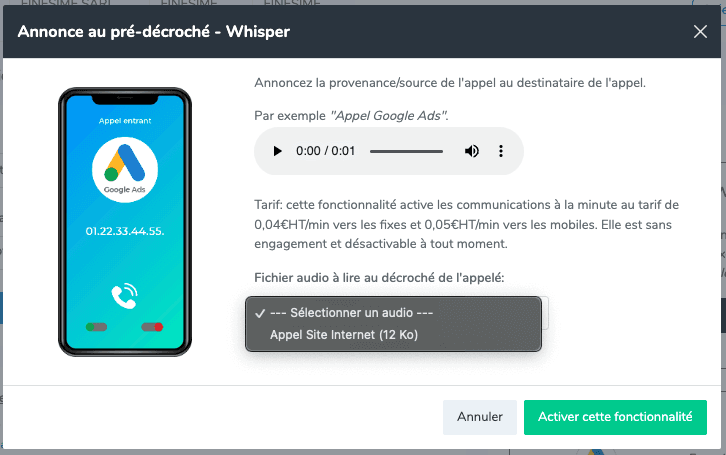
Optimiser la gestion des appels grâce à des fonctionnalités comme le pré-décroché (whisper), la boîte vocale, ou le serveur vocal interactif (SVI).
Renforcer la performance de vos campagnes marketing en différenciant les sources d’appels (site web, Google Ads, réseaux sociaux…).
Le Studio Magnétis centralise la gestion de tous vos fichiers audios : vous pouvez y uploader vos propres messages, générer une voix de synthèse ou utiliser nos modèles préconfigurés.
Les 3 façons de créer un fichier audio dans Magnétis
1. Uploader votre fichier audio personnalisé
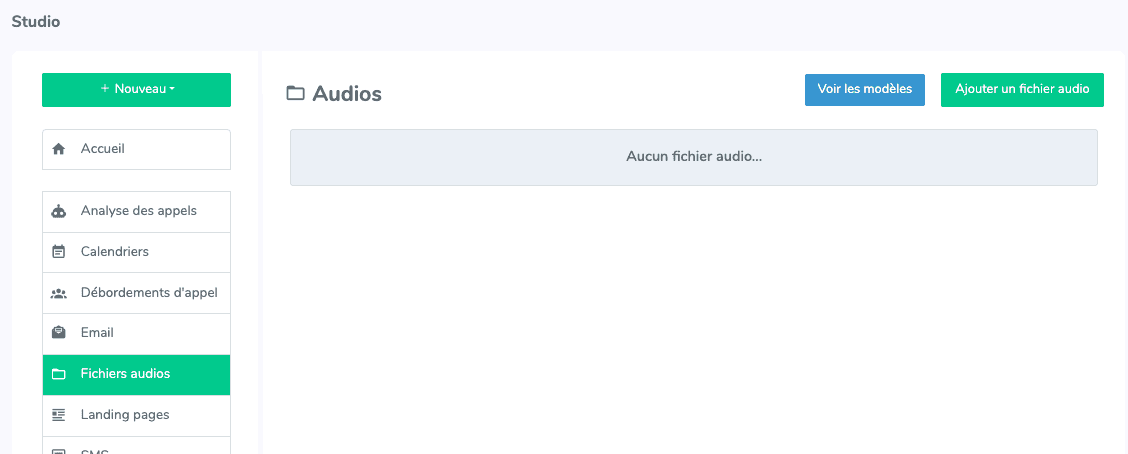
Accédez à Studio > Fichiers audios
Cliquez sur Ajouter un fichier audio
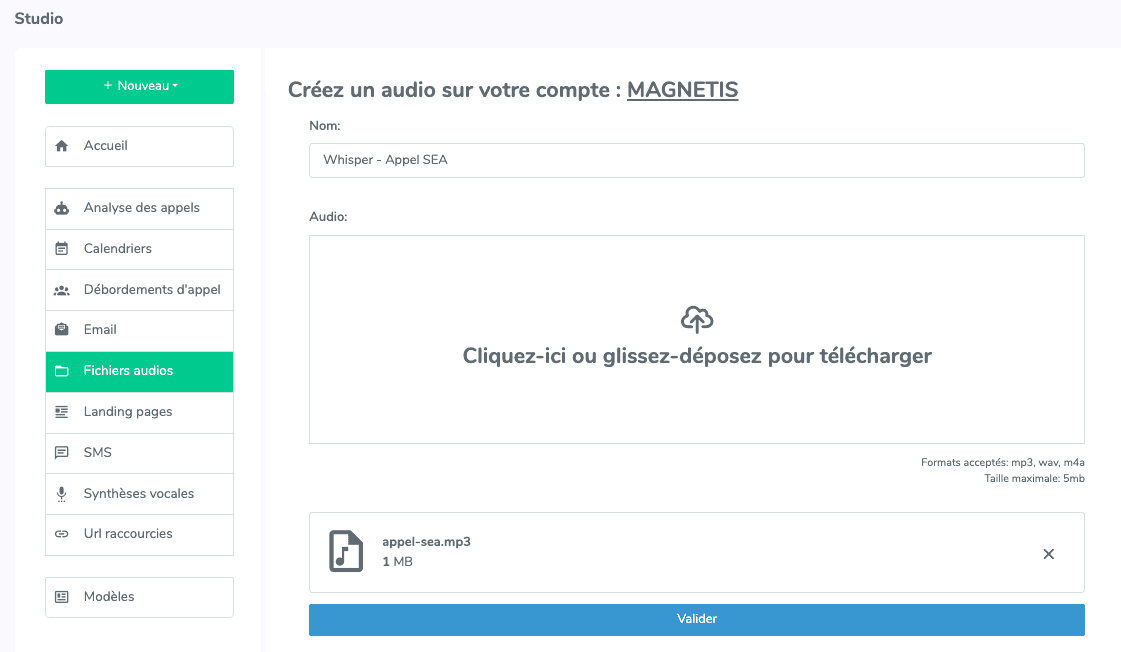
Renseignez un titre (exemple : "Message Boîte Vocale – Support").
Importez votre fichier via glisser-déposer ou sélection dans l’explorateur.
Formats acceptés : MP3, WAV, M4A – taille maximale 5Mo.
Une fois ajouté, le fichier apparaît dans la liste des audios du Studio et peut être utilisé dans toutes vos configurations de call-tracking.
2. Générer un fichier audio avec la synthèse vocale Magnétis
Pas de fichier prêt ? Notre outil de text-to-speech intégré vous permet de créer rapidement un message vocal professionnel.
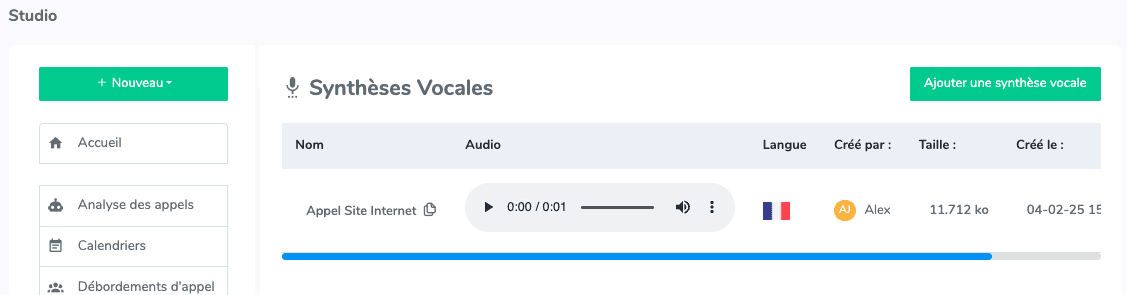
Rendez-vous dans Studio > Synthèses vocales
Cliquez sur Ajouter une synthèse vocale
Renseignez un titre puis saisissez le texte à transformer (ex. “Appel depuis le site internet”)
Sélectionnez : la langue (Français ou Anglais) et le type de voix (Homme ou Femme)
Cliquez sur Enregistrer
En quelques secondes, votre fichier est disponible et prêt à être utilisé dans vos annonces d’appels.
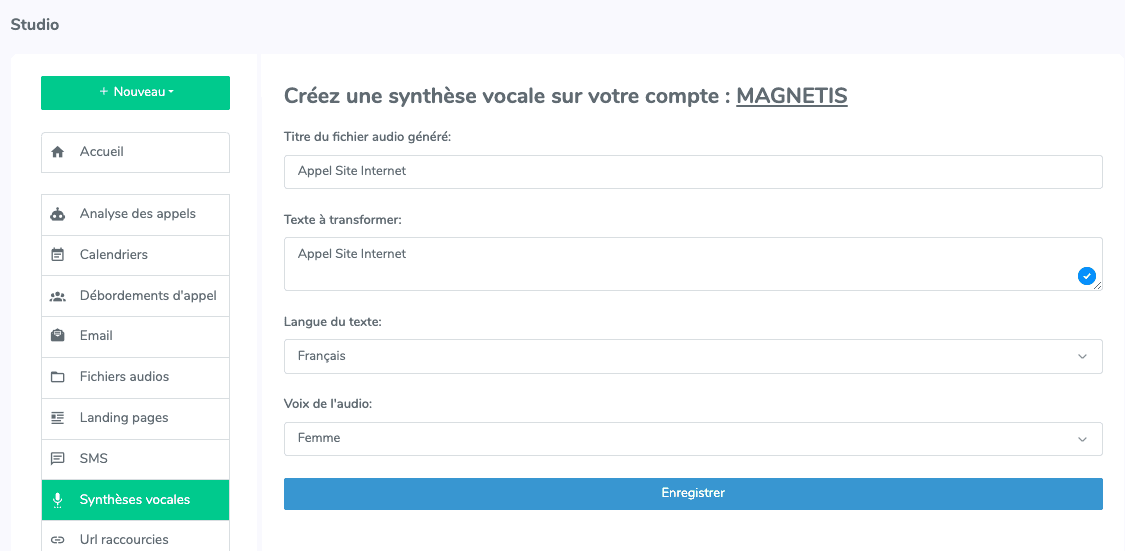
3. Utiliser un modèle audio de notre librairie
Pour gagner du temps, Magnétis met à disposition des audios types prêts à l’emploi :
Messages de pré-décroché (whisper)
Annonces pour l’enregistrement des conversations
Messages de boîte vocale ou de messagerie
Ces modèles sont disponibles pour tous les comptes dans votre interface, depuis Studio > Modèles.
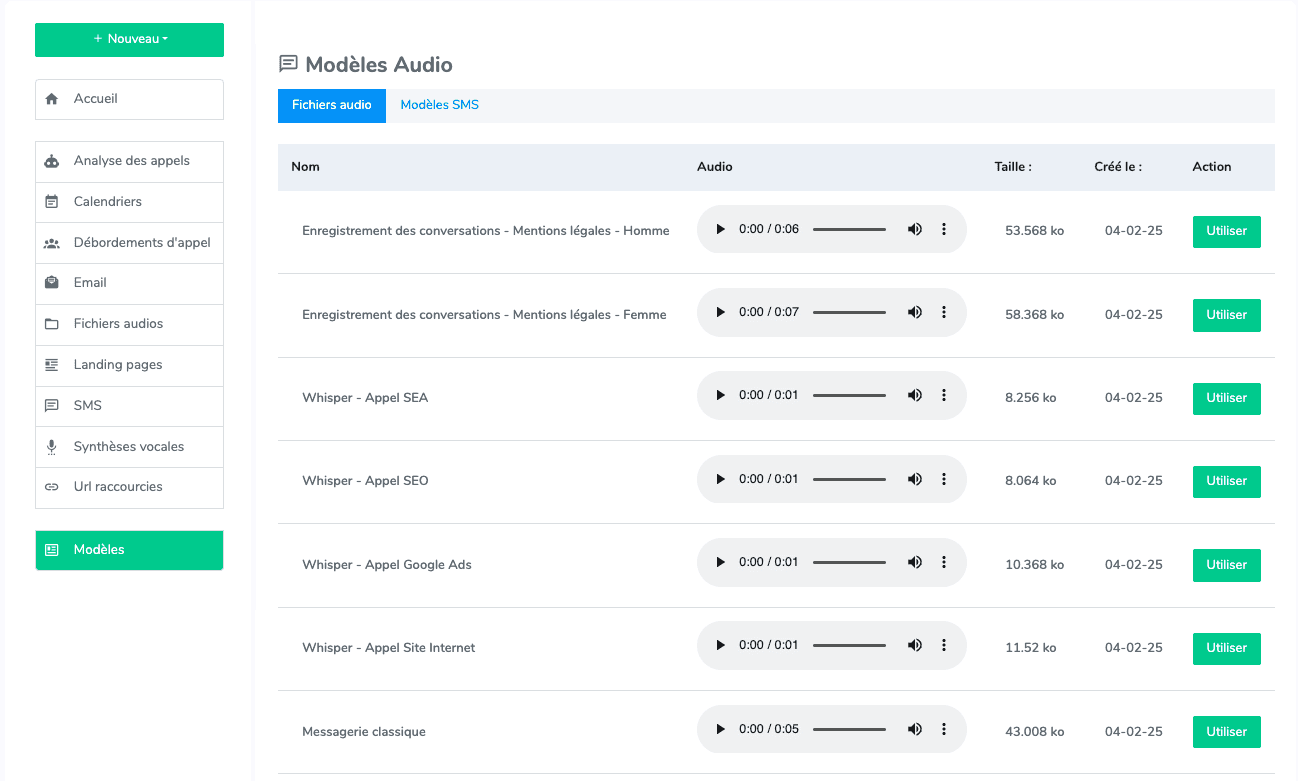
À savoir
Les fichiers du Studio sont disponibles au niveau du scope dans lequel vous vous trouvez (compte ou réseau).
Exemple : un fichier créé dans un réseau de comptes est partagé avec tous les comptes enfants. En revanche, un fichier créé dans un compte spécifique reste accessible uniquement à ce compte.
FAQ – Uploader et générer un fichier audio dans Magnétis
Quels formats audio puis-je importer ?
Vous pouvez importer des fichiers MP3, WAV et M4A, avec une limite de 5Mo.
Puis-je modifier un fichier audio après l’avoir uploadé ?
Il n’est pas possible de modifier un fichier déjà importé, mais vous pouvez en uploader un nouveau ou générer une nouvelle synthèse vocale.
La synthèse vocale est-elle limitée ?
Non, vous pouvez générer autant de fichiers de synthèse vocale que nécessaire dans votre studio. Nous limitons à simplement une utilisation raisonnable et suffisante pour nos clients en fonction de leur architecture de call-tracking.
Puis-je utiliser le même fichier audio sur plusieurs numéros trackés ?
Oui, un même fichier peut être assigné à différents numéros et configurations.
À retenir – Documentation express
Uploader un fichier : Studio > Fichiers audios > Ajouter un fichier.
Formats autorisés : MP3, WAV, M4A (5Mo max).
Générer un audio : Studio > Synthèses vocales > Ajouter une synthèse > saisir texte + choisir voix.
Utiliser un modèle : Studio > Modèles.
Disponibilité : fichiers accessibles selon le scope (compte ou réseau).