
Suivi des appels depuis les extensions d'annonce Google Ads
Activez le suivi d'appels sur les extensions d'annonce Google Ads pour obtenir un tableau de bord dédié dans votre interface Magnétis et afficher dans votre journal d'appel les informations de campagnes et de groupes d'annonces.
Activation du suivi des extensions d'appel
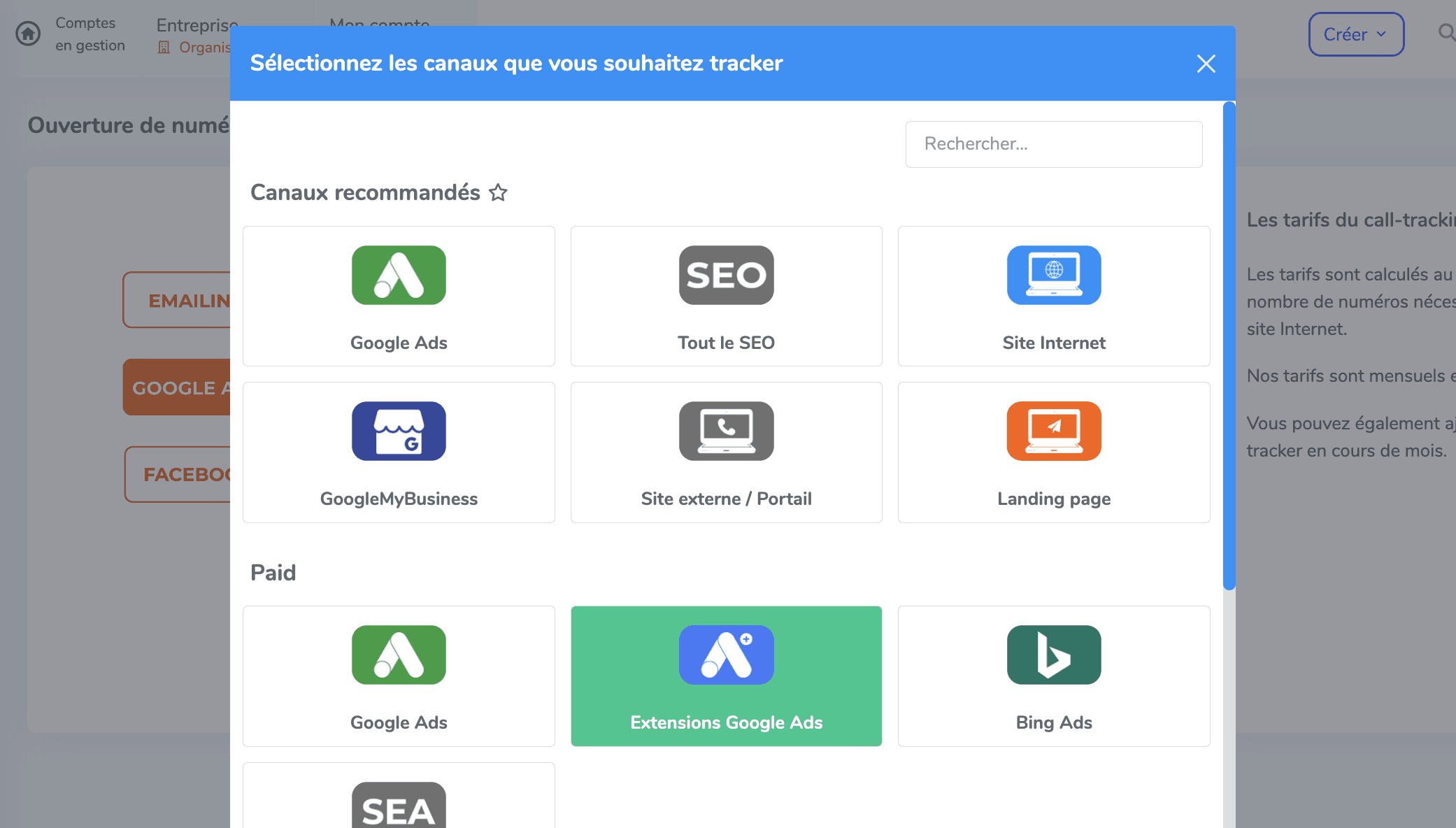
Dans l'interface Magnétis, ajoutez un numéro tracké en choisissant le type de canal : Extension d'appel Google Ads. Pour cela, cliquez sur "Ajouter un nouveau canal à tracker", puis "Je choisis mes canaux" et sélectionnez "Extensions Google Ads" :
Si vous avez déjà un numéro tracké, vous pouvez simplement modifier le type de canal dans la liste déroulante "Support du numéro" :
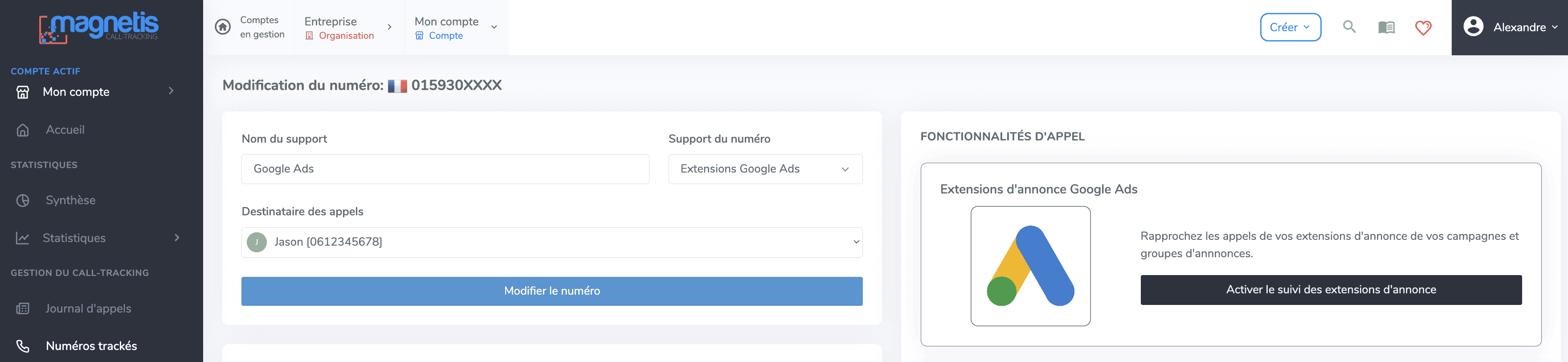
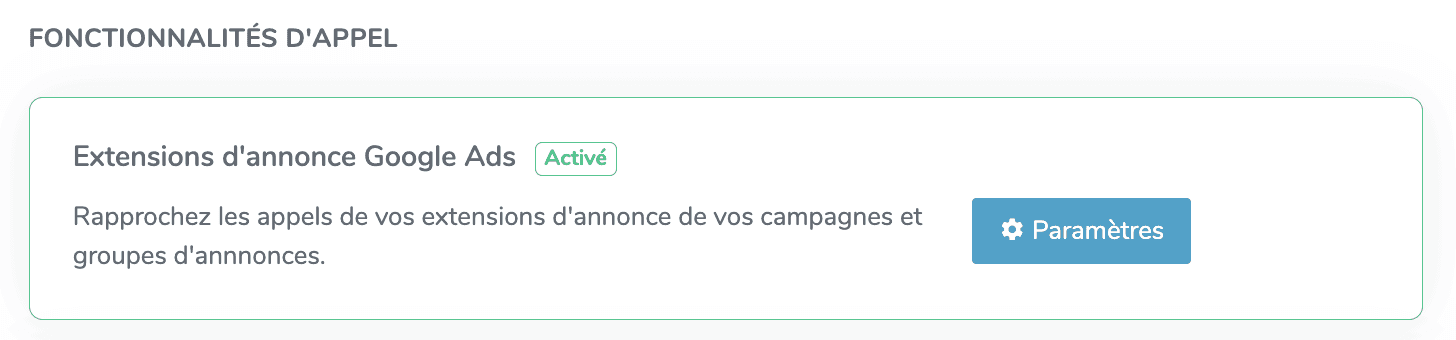
Ensuite, dans "Fonctionnalités d'appel", cliquez sur "Activer le suivi des extensions d'annonce" :
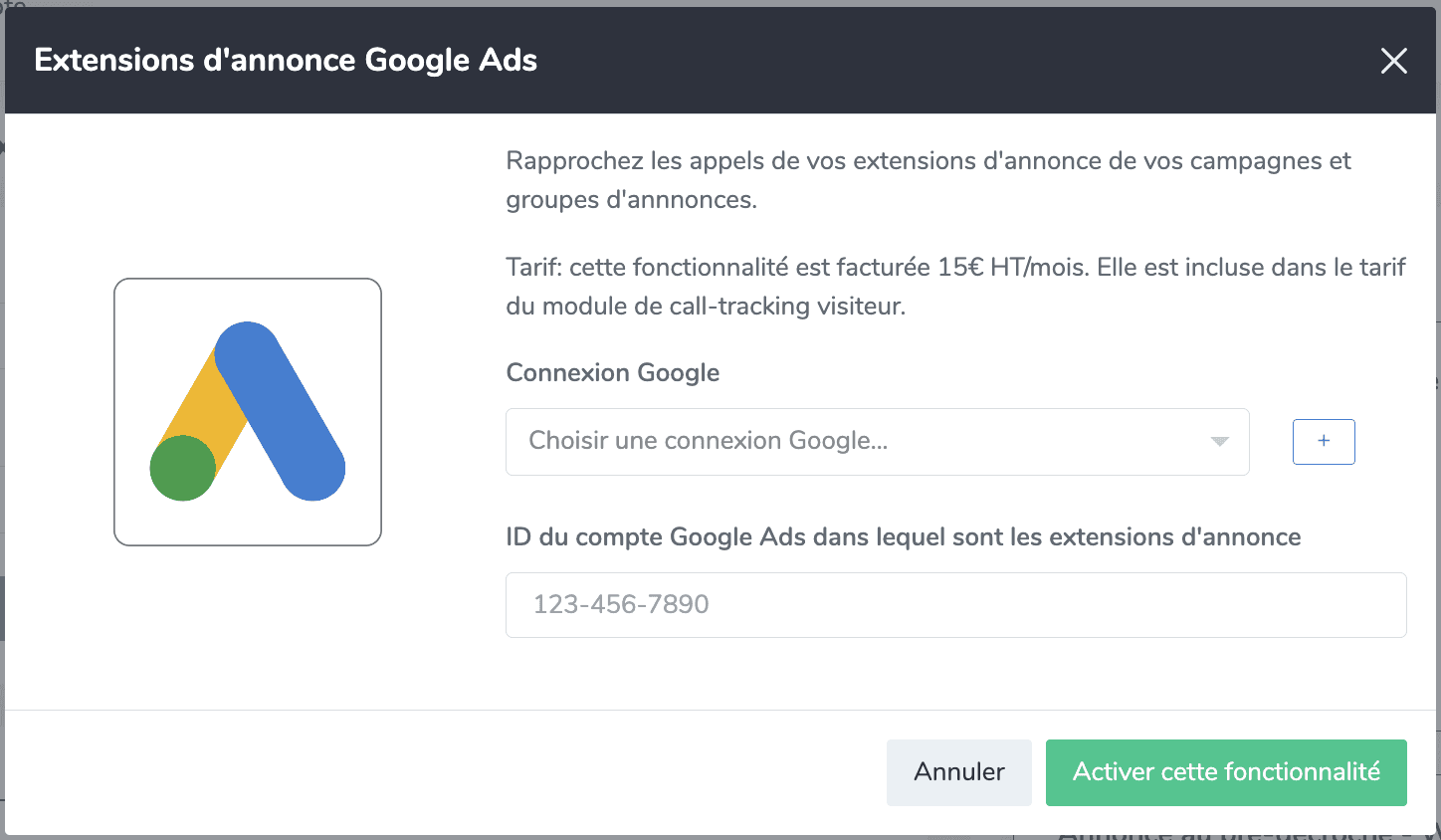
Choisissez la connexion Google à utiliser ou ajouter une nouvelle connexion en cliquant sur le "+". Pour ajouter une nouvelle connexion, suivez les étapes ci-dessous :
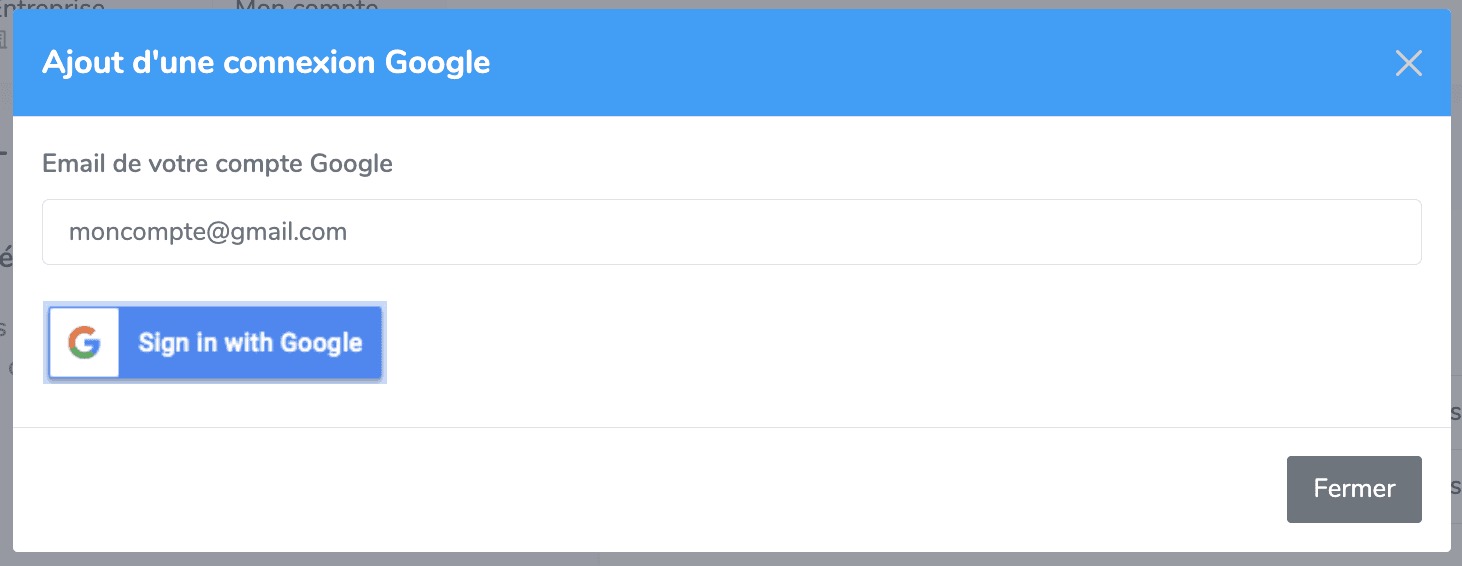
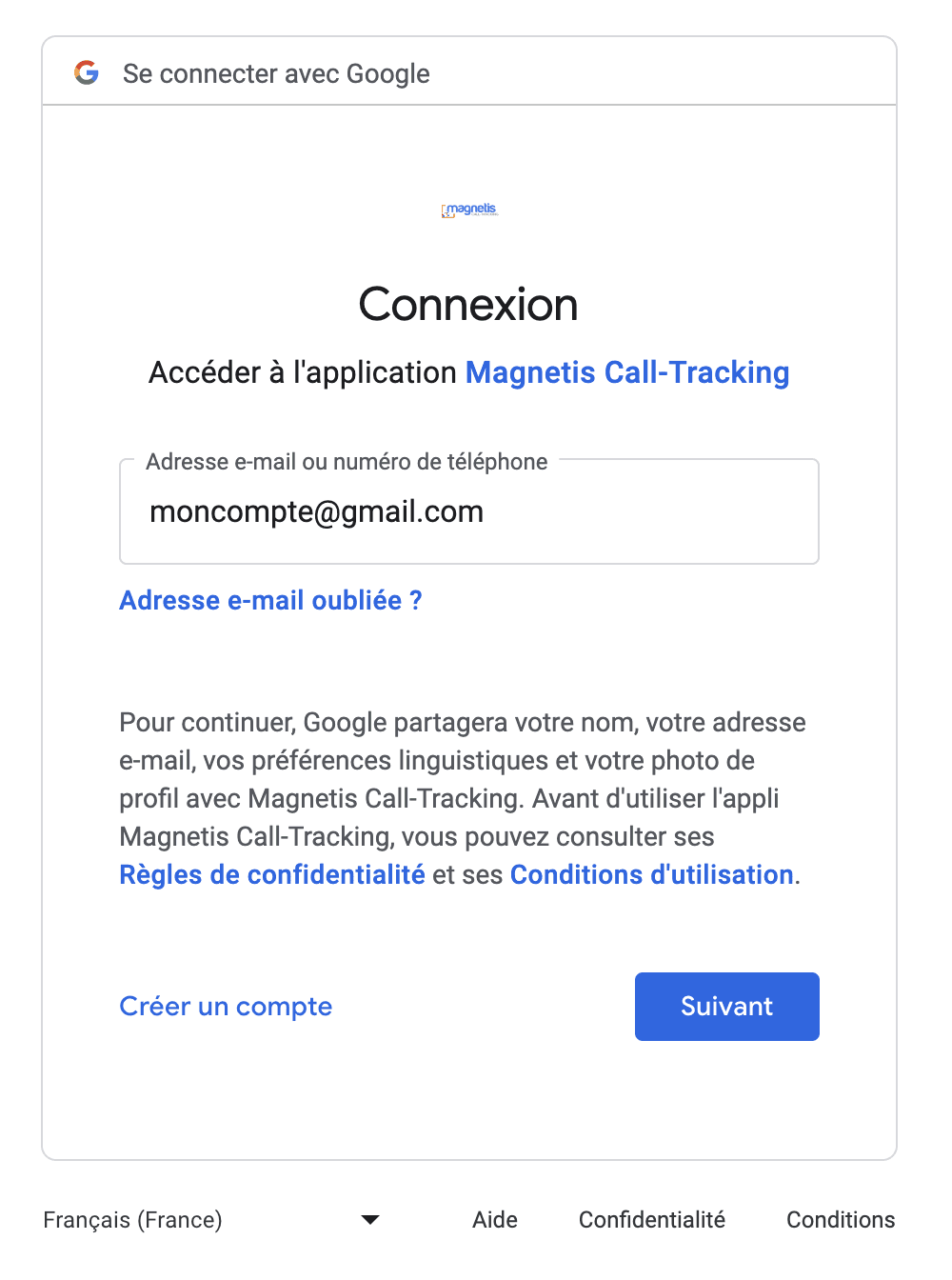
Au clic sur le "+", une fenêtre s'ouvre dans laquelle vous devez saisir l'adresse e-mail de votre compte Google Ads. Cliquez ensuite sur "Sign-in with Google" :
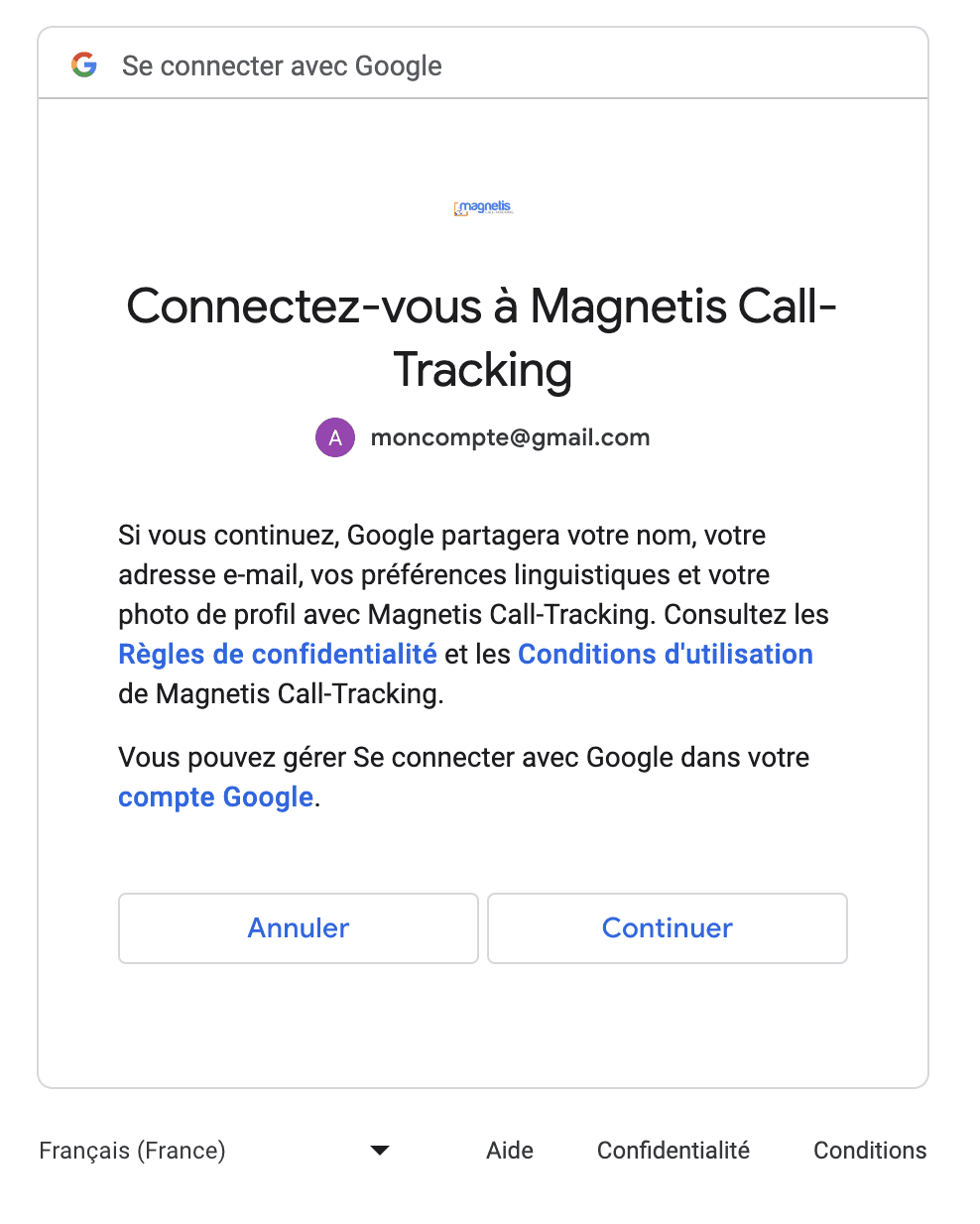
Suivez les étapes de connexion de votre compte Google Ads et validez les avertissements Google :
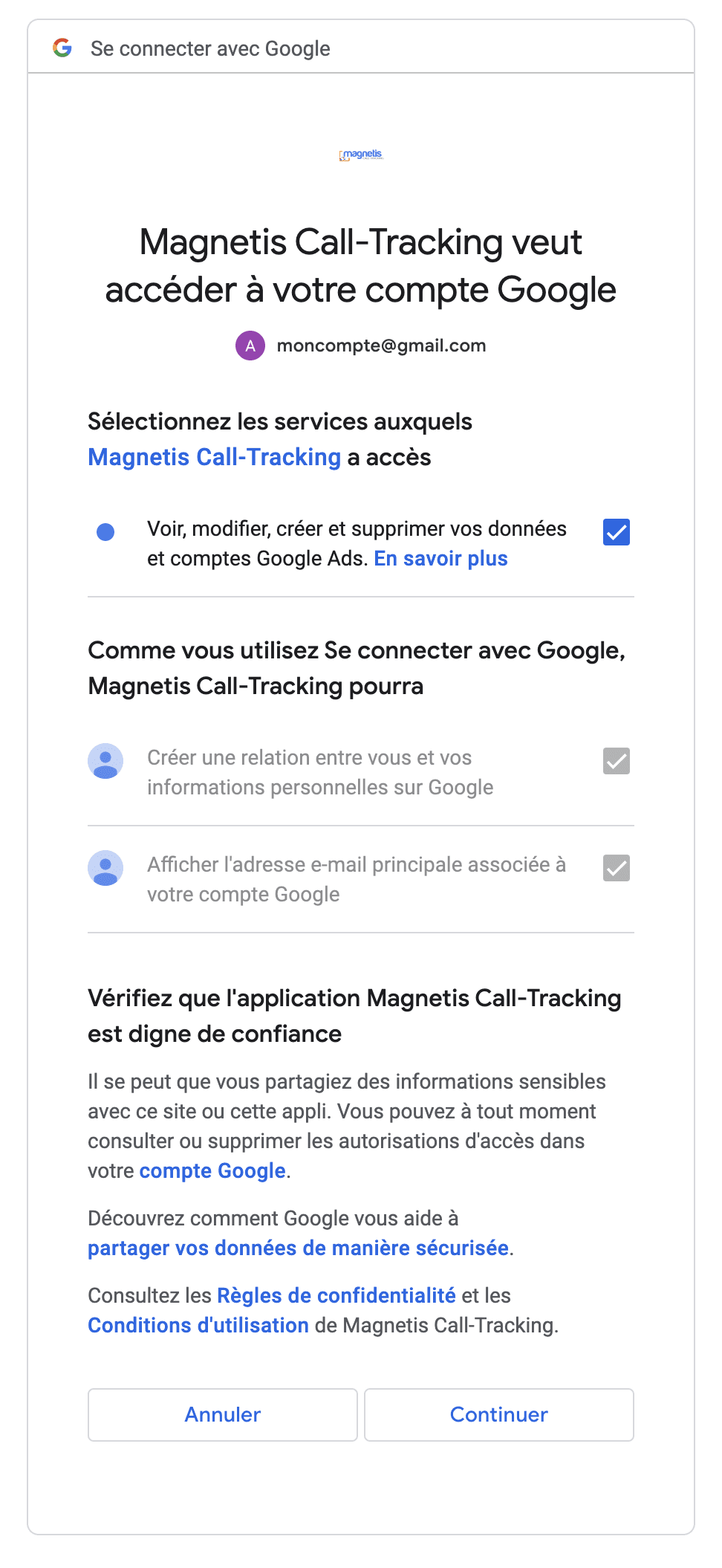
Veillez à bien cocher "Voir, modifier, créer et supprimer vos données et compte Google Ads" :
Au retour dans l'interface Magnétis, dans "ID du compte Google Ads", copiez-collez l'ID de votre compte que vous retrouverez en haut à droite de la fenêtre Google Ads.

Cliquez sur "Activer cette fonctionnalité". Le paramétrage dans l'interface Magnétis est maintenant terminé.
Vérifier que le suivi d'appel Google est actif
Pour que vos appels soient correctement mesurés par Google Ads via son système de numéro de transfert dynamique, il est indispensable que la fonctionnalité "Rapports sur les appels" soit activée au niveau du compte. Si celle-ci est désactivée, c'est le numéro de destination final qui s'affichera en clair sur vos annonces, contournant ainsi le tracking interne de Google.
Voici les étapes pour vérifier et configurer ce paramètre :
Connectez-vous à votre interface Google Ads.
Dans le menu latéral de gauche, cliquez sur Admin (l'icône en forme d'engrenage).
Cliquez ensuite sur Paramètres du compte.
Repérez la section intitulée Rapports sur les appels (ou Call reporting) et cliquez dessus pour la dérouler.
Assurez-vous que le bouton radio est positionné sur Activé. Si ce n'est pas le cas, activez-le puis cliquez sur Enregistrer.
Contrôle final sur l'extension : Rendez-vous ensuite dans le menu Campagnes > Composants (anciennement Extensions). Modifiez votre composant d'appel et vérifiez dans les "Options avancées" que l'option d'action de conversion est bien sélectionnée (par défaut : Appels à partir d'annonces).
Diffusion des numéros trackés d'extension d'annonces dans les annonces Google Ads
1. Connectez-vous à votre interface Google Ads et allez dans "Annonces et Extensions" > "Extensions".
Si vous n'avez pas encore d'extension d'appel, il faudra en créer une nouvelle.
Si vous avez déjà une ou plusieurs extensions d'appels, il faut la modifier et remplacer votre numéro d'origine par le numéro tracké Magnétis.
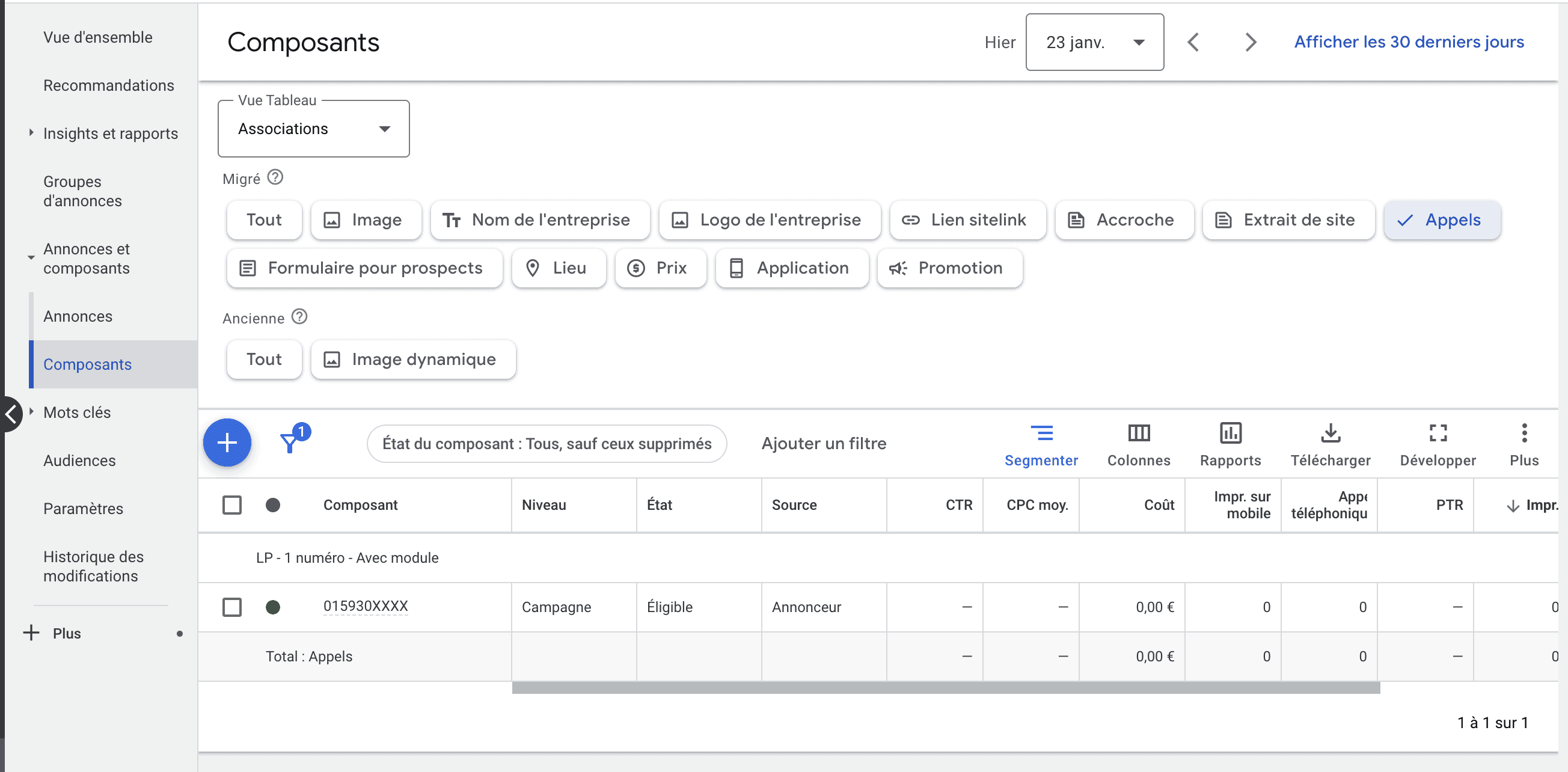
2. Dans la liste déroulante "Ajouter à", sélectionnez "Compte" pour mettre le même numéro tracké sur l'ensemble de vos campagnes.
3. Choisissez "Campagne" si vous souhaitez mettre un numéro différent par campagne (ex: indicatifs géographiques différents). Le suivi n'est pas disponible par Groupe d'annonces.
4. "Le suivi des appels est activé" doit être en place. Le système de Google se placera au-dessus du numéro Magnétis pour collecter les informations. Cette option est impérative.
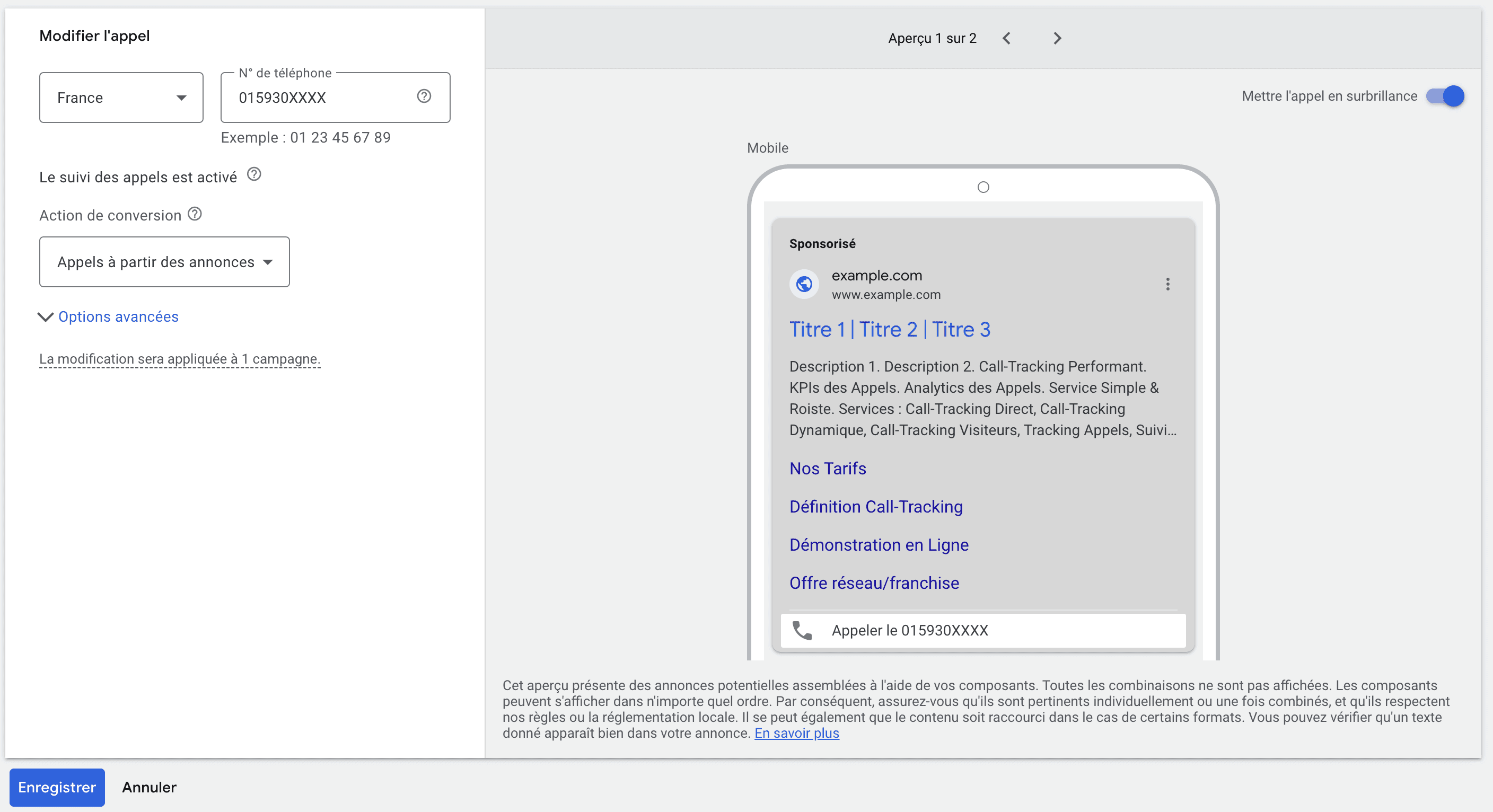
Le robot Google passera sur les URL de destination de vos annonces afin de vérifier la présence du numéro tracké. Le numéro doit être au format international. La synchronisation peut prendre jusqu'à 24h.
Tableau de bord et journal d'appels
Suite à l'activation, vous aurez accès à un nouveau dashboard statistiques et aux informations de campagnes dans votre journal d'appels.
Votre nouveau dashboard dédié est disponible dans Statistiques > Extensions d'annonces. Vous pouvez y retrouver les volumes d'appels et la configuration des numéros :
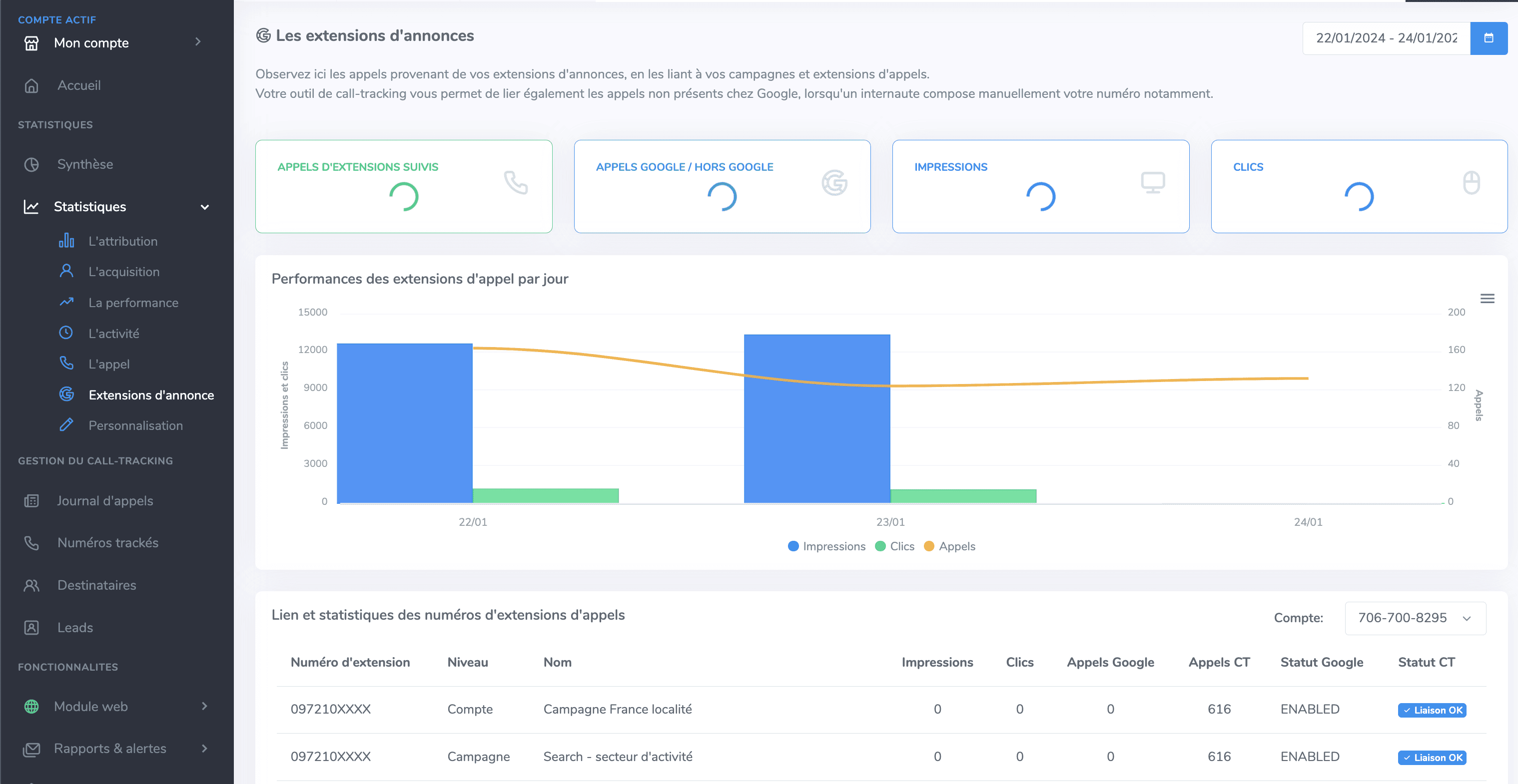
Dans votre journal d'appels, les appels sont détaillés par campagne et groupe d'annonce :

Où retrouver mes appels d'extension dans l'interface Google Ads ?
Dans l’interface Google, vous trouverez vos appels d’extension dans Rapports > Rapports prédéfinis > Assets > Composants Appel.
Optimiser mes remontées de conversions sur extension avec l'IA Magnetis
Activez les fonctionnalités d'analyse d'appel par IA et envoyez automatiquement vos appels qualifiés par l'IA vers Google Ads pour maximiser le ROI de vos campagnes.