Intégrer mes données de call-tracking à Google Data Studio - Looker Studio
Introduction
Google Data Studio (désormais Looker Studio) est une plateforme de data visualization très utilisée par les entreprises et les agences marketing. Elle permet de présenter de manière claire et interactive les performances issues de Google Analytics, Google Ads, Search Console… et désormais, grâce au connecteur développé par Magnétis, vos données de call-tracking.
En connectant Magnétis à Google Data Studio, vous :
centralisez vos données marketing et vos appels dans un même tableau de bord,
facilitez le suivi des performances par canal et par point de vente,
mesurez la génération de leads téléphoniques, un levier encore sous-estimé en marketing digital,
personnalisez vos rapports selon vos besoins (filtrage, segmentation, mise en page).
Étape 1 – Activer le connecteur Magnétis
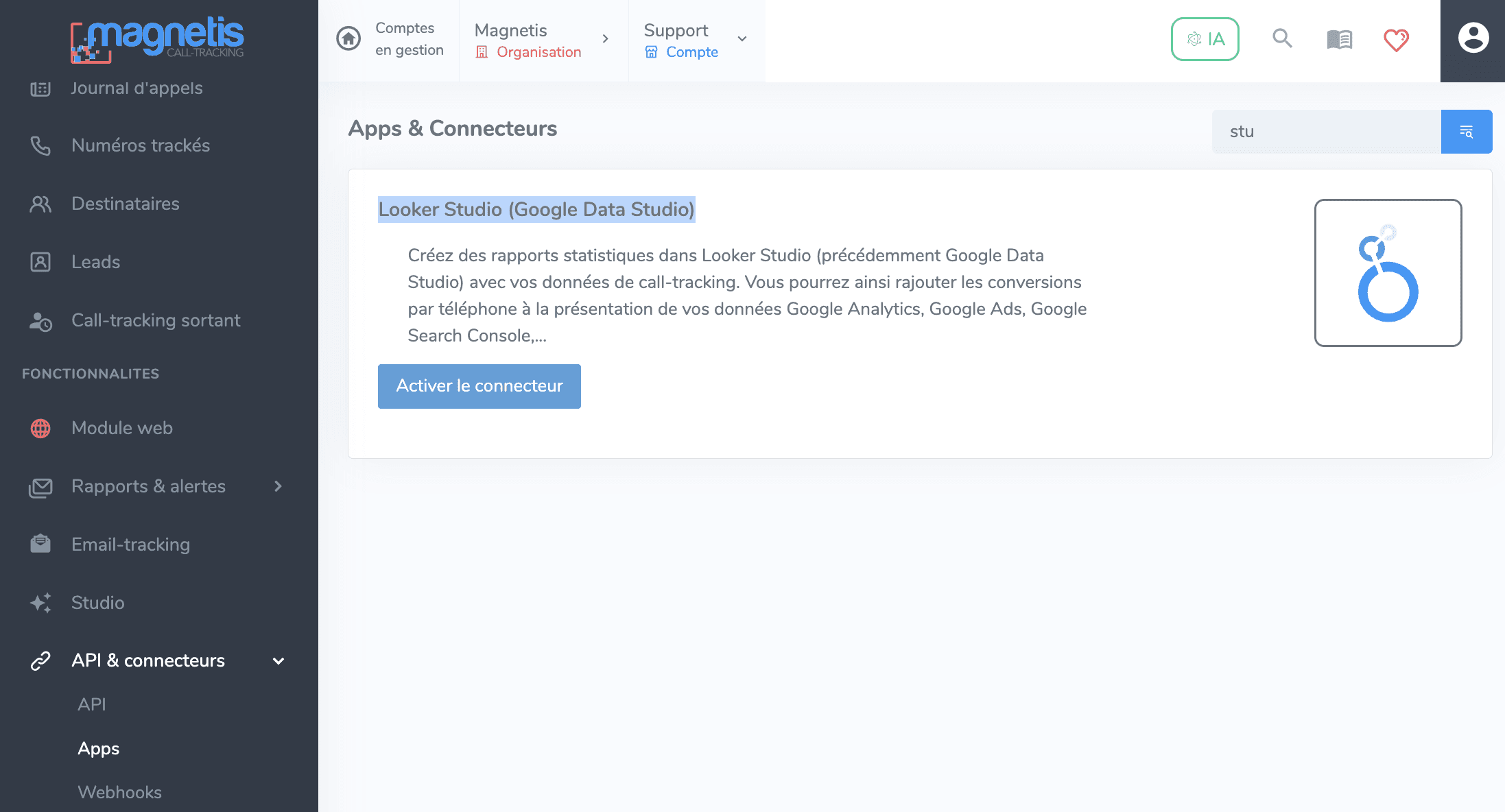
Rendez-vous dans API & Connecteurs depuis le menu gauche de votre interface Magnétis.
Cliquez sur Apps, puis sur Activer le connecteur Google Data Studio.
Sélectionnez le connecteur lié aux appels trackés ou celui lié aux emails trackés.
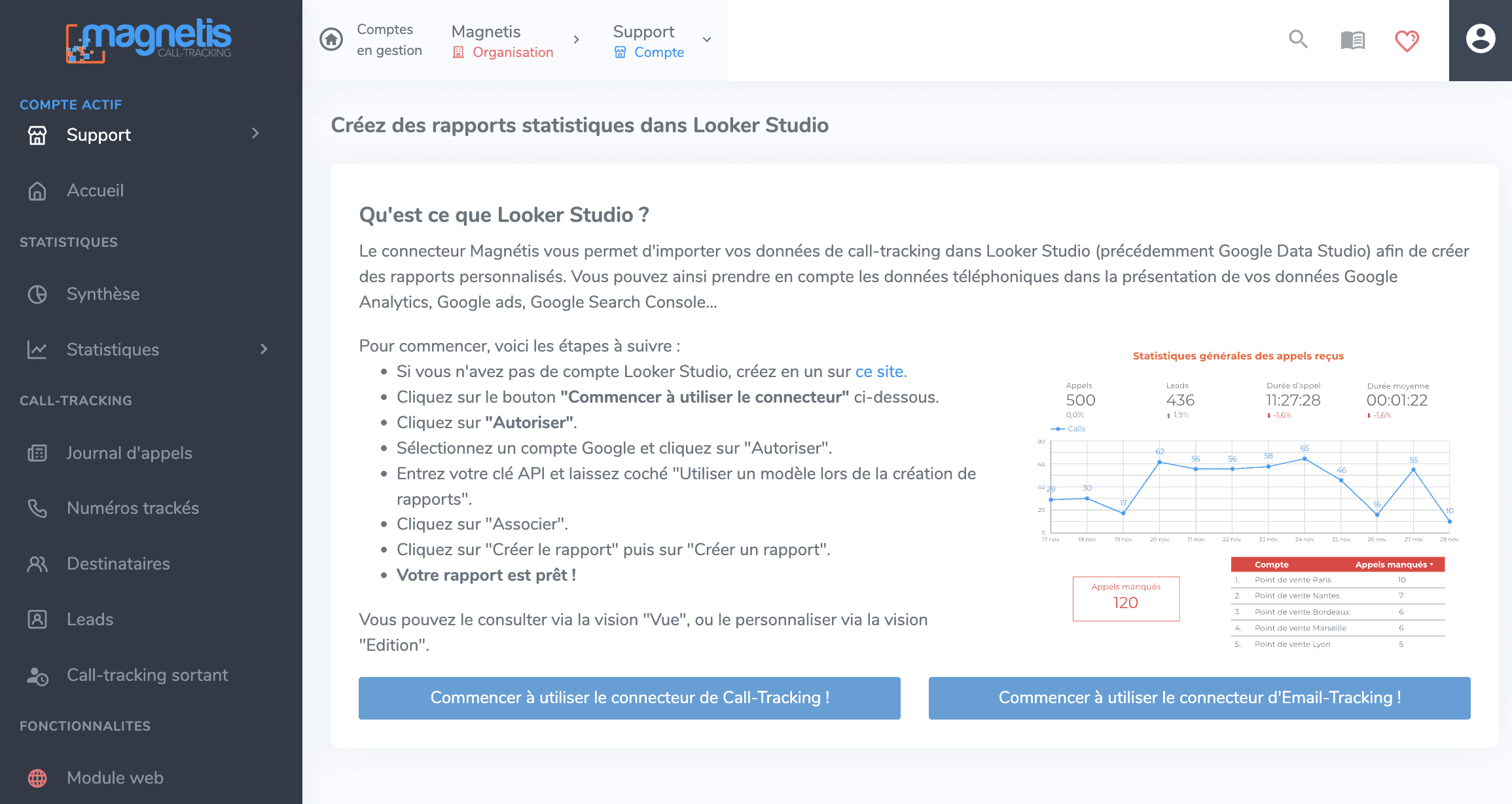
Connectez-vous à votre compte Google et cliquez sur Autoriser.
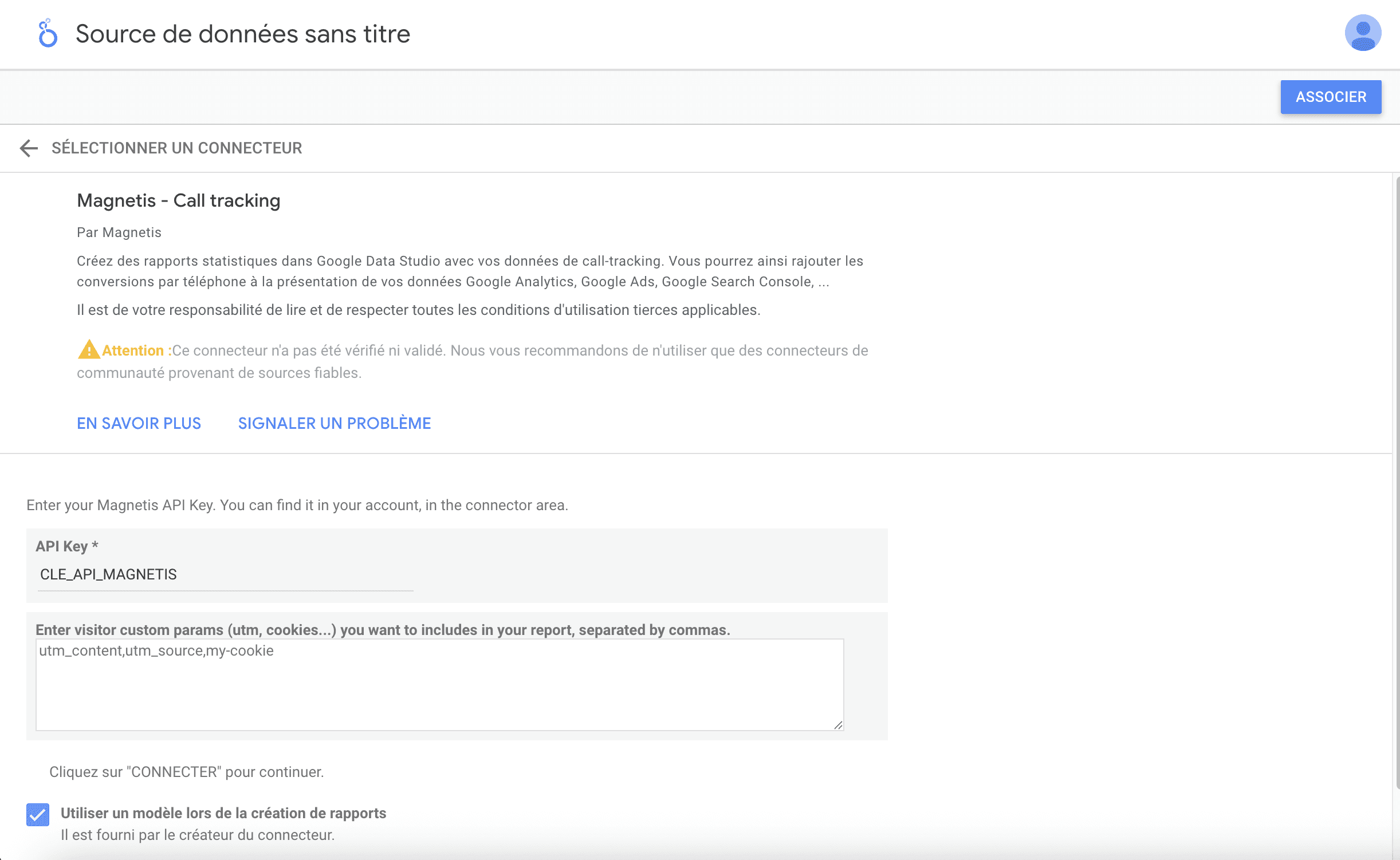
Note : Google peut afficher un avertissement concernant un connecteur non validé. Ce choix est volontaire de la part de Magnétis et sans conséquence pour votre sécurité.
Entrez votre clé API Magnétis et laissez coché Utiliser un modèle lors de la création de rapports.
Cliquez sur Associer, puis sur Créer le rapport.
Étape 2 – Créer un rapport de suivi des appels
Une fois activé, le rapport de base contient 3 pages principales :
Vue d’ensemble des appels : volume total, leads, durée moyenne, répartition par canal et point de vente.
Analyse géographique et temporelle : origine des appels par zone et évolution dans le temps.
Journal d’appels : détail exhaustif de chaque appel (date, durée, numéro…).
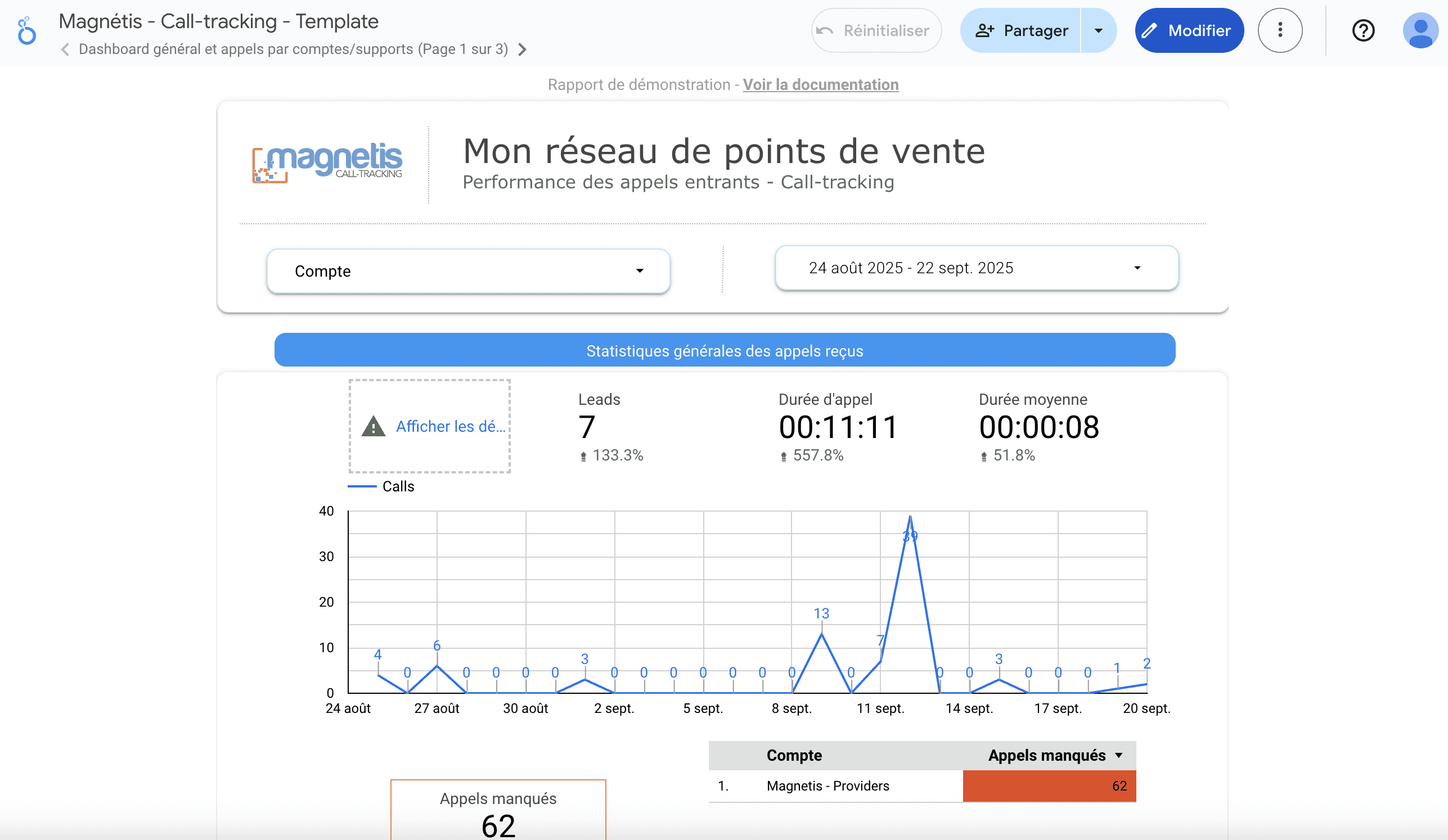
Étape 3 – Personnaliser votre rapport
En mode Édition, vous pouvez enrichir votre analyse :
Ajoutez ou supprimez des graphiques, filtres et tableaux.
Modifiez les dimensions et statistiques affichées.
Comparez les leads vs appels reçus pour évaluer la qualité de votre acquisition.
Étape 4 – Mettre à jour une source de données existante
Mettre à jour un rapport existant
Depuis votre rapport, cliquez sur Modifier, puis allez dans Ressource > Gérer les nouvelles sources de données.
Cliquez sur Ajouter une nouvelle source, recherchez Magnétis et sélectionnez Magnétis – Call Tracking.
Entrez votre clé API et validez.
Supprimez l’ancienne source et associez la nouvelle à vos graphiques.
À savoir
Lead = appelant unique : plusieurs appels d’un même numéro comptent comme un seul lead dans vos rapports Magnétis.
Le connecteur fonctionne parfaitement pour les comptes multi-points de vente.
FAQ – Google Data Studio & Magnétis
Est-ce que Google Data Studio est gratuit ?
Oui, Looker Studio est entièrement gratuit.
Que faire si mes données n’apparaissent pas ?
Vérifiez la validité de votre clé API Magnétis et assurez-vous que la source de données est correctement liée au graphique.
Quelle est la différence entre un lead et un appel ?
Un appel correspond à chaque tentative de contact. Un lead représente un individu unique.
📌 À retenir – Documentation express
Activez le connecteur Google Data Studio dans l’interface Magnétis.
Associez votre clé API et créez un rapport modèle.
Personnalisez vos graphiques et filtres selon vos KPIs.
Utilisez Looker Studio pour centraliser vos performances call-tracking + marketing digital.