
Intégrer les données d'appel du call-tracking dans Google Analytics GA4
Avec Google Analytics GA4, profitez d'une analyse plus intelligente et plus avancée de vos données en remontant chaque appel tracké en tant qu'événement.
Vous pouvez dédier un événement d'appel et sélectionner les paramètres complémentaires comme la durée de l'appel, le nom de canal tracké ou même le gclid.
Comment activer GA4 ?
Dans votre interface de Call-tracking, allez dans API & Connecteurs > Apps puis dans le connecteur "Google Analytics - GA4" :
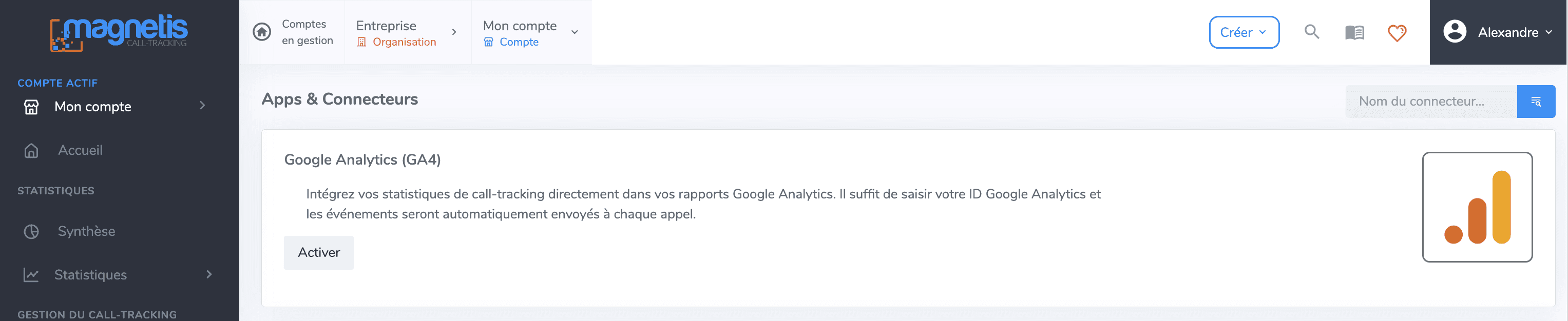
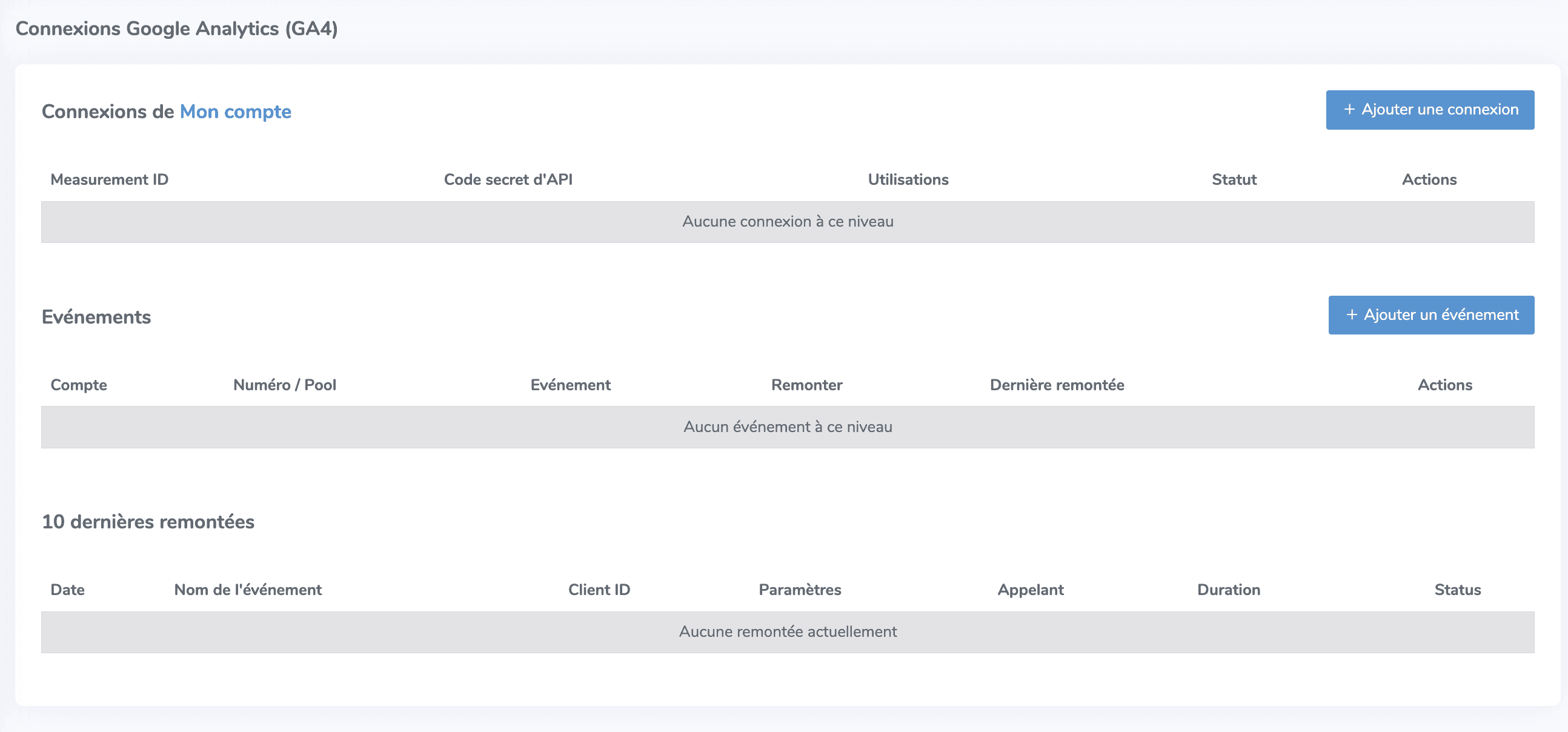
Cliquez sur "Activer", puis sur "Ajouter une connexion".
La remontée des événements se fait via le protocole de mesure de Google Analytics GA4. Pour pouvoir envoyer l'événement d'appel après chaque appel reçu, 2 paramètres sont nécessaires, api_secret et le measurement_id.
Ces paramètres doivent être complétés dans le connecteur Magnétis et créés/récupérés à partir de l'interface Google Analytics :
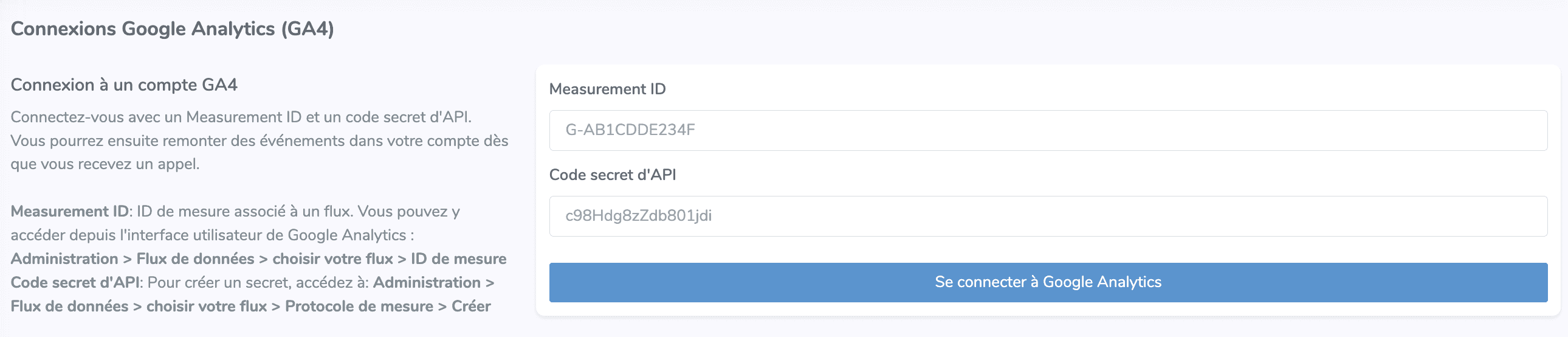
Si vous avez déjà un flux de données actif pour votre site, vous pouvez récupérer les ID ci-dessous dans le détail du flux. Si vous n'en avez pas, suivez les étapes ci-dessous pour le créer.
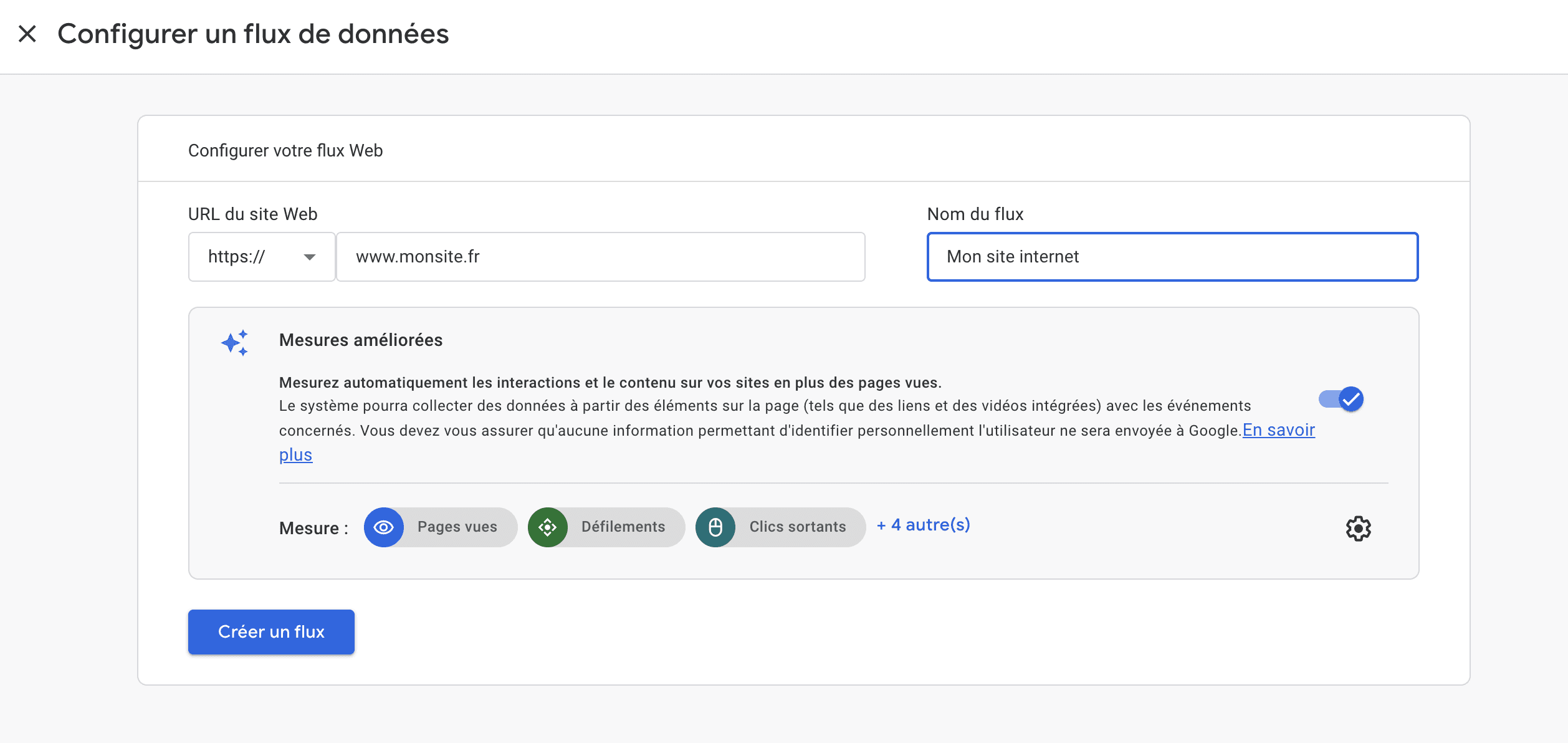
Dans Google Analytics : Administration > Flux de données, cliquez sur "Créer un flux" :
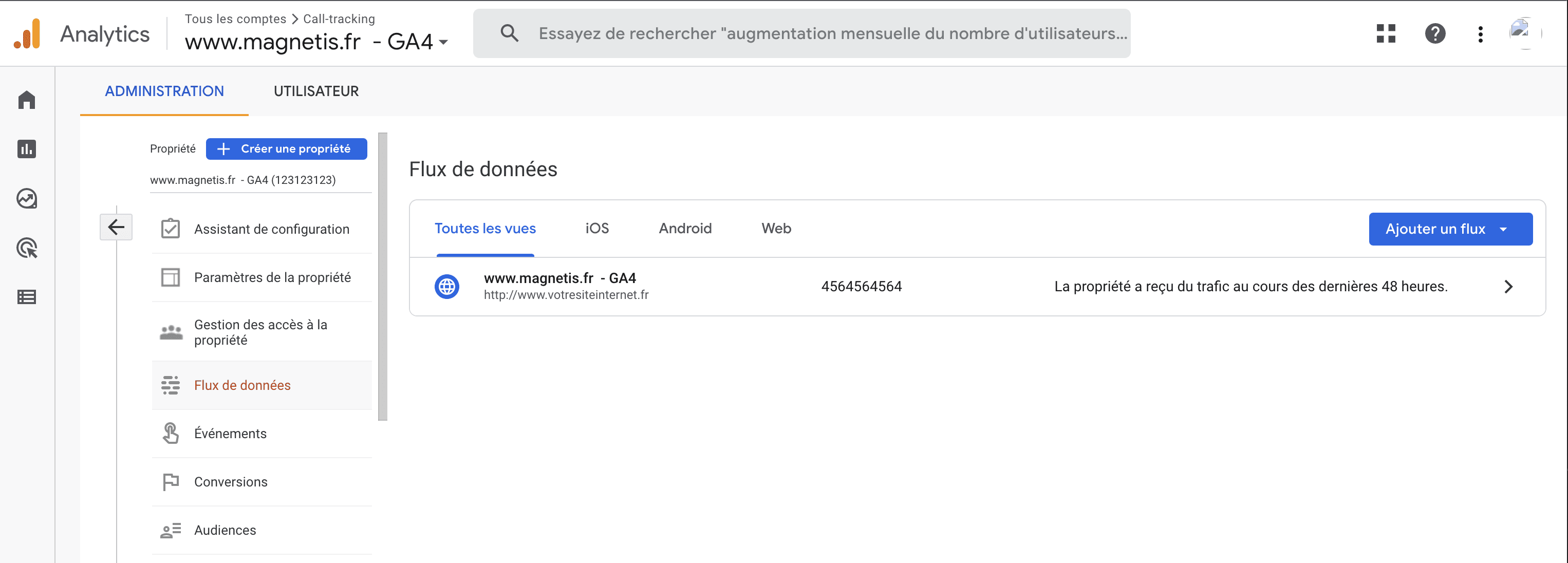
Complétez les informations de votre site internet :
L'api_secret
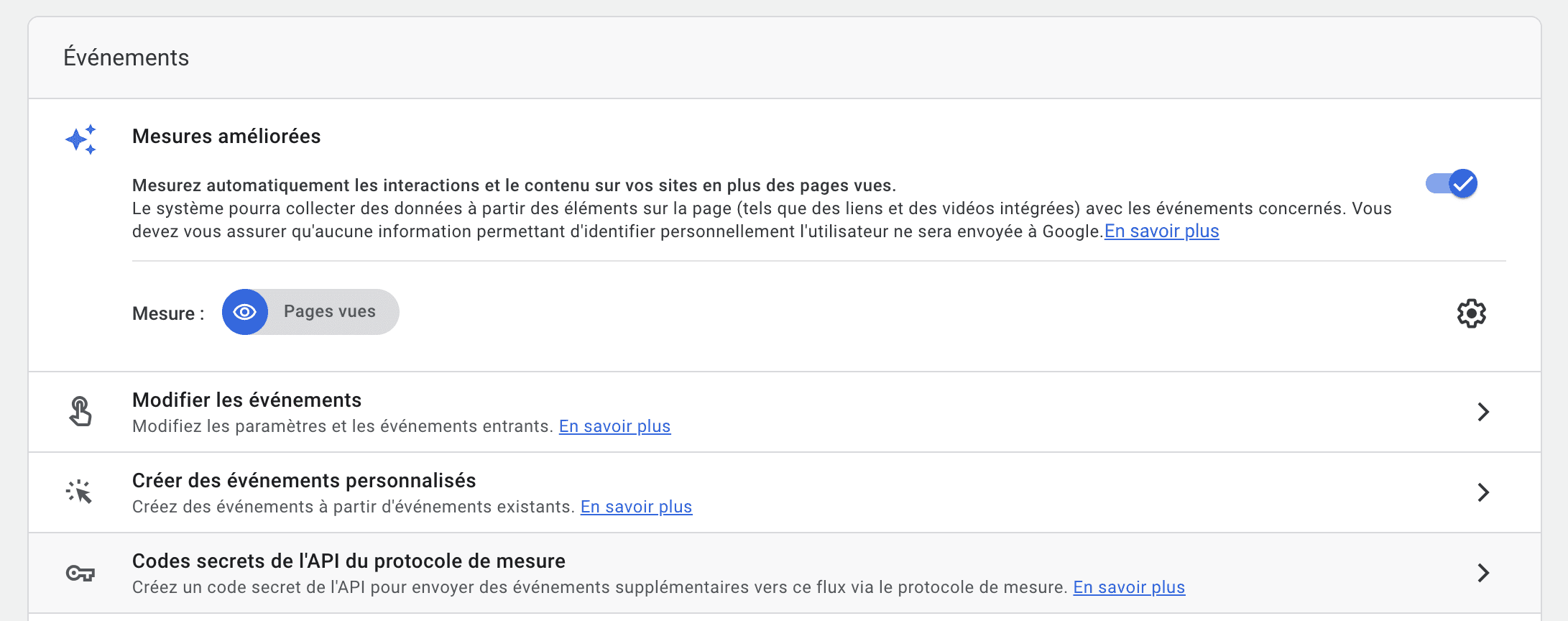
Pour créer un code secret dans l'interface Google Analytics, accédez à : Administration > Flux de données > choisir votre flux > Evènements > Codes secrets de l'API du protocole de mesure :
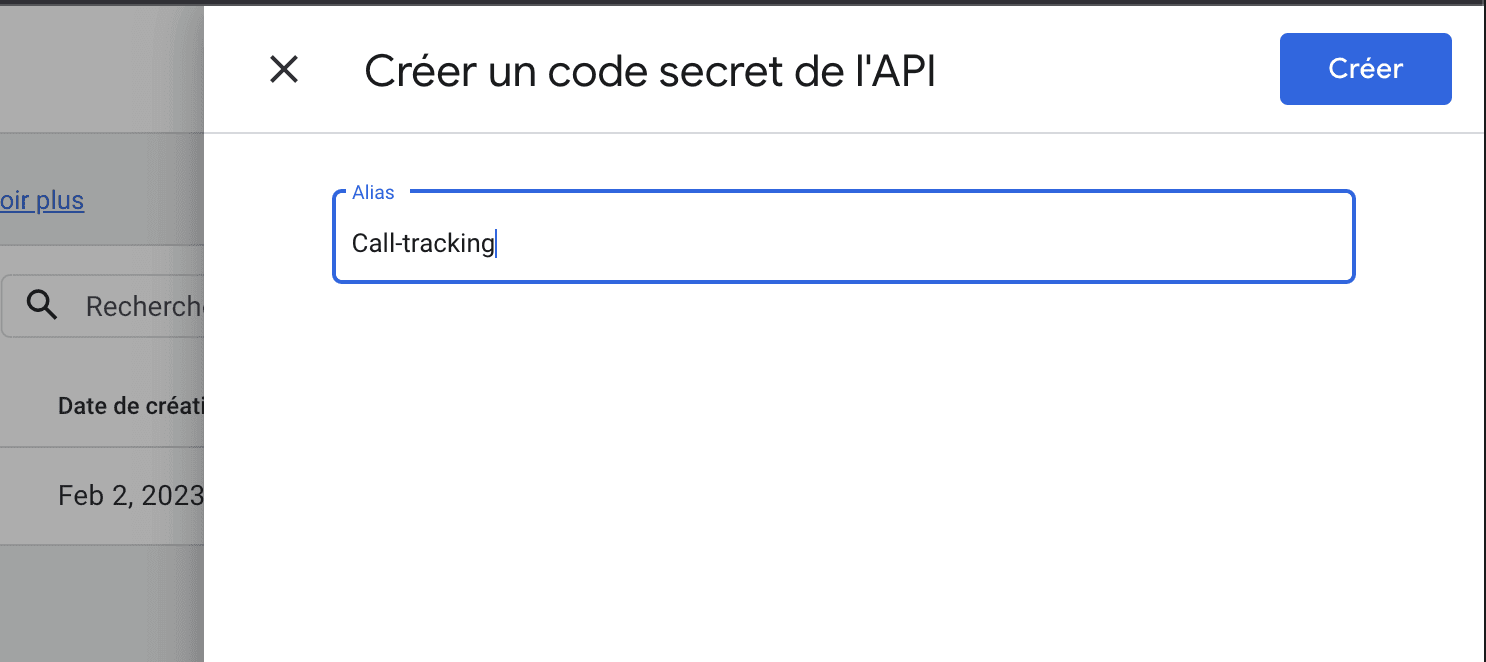
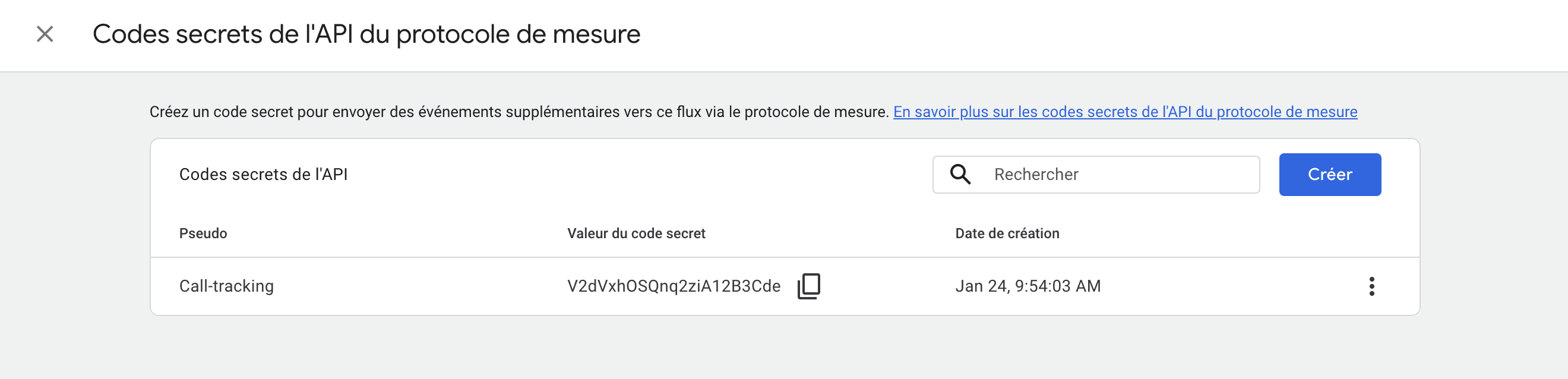
Une fois créé, copiez la valeur du Code secret d'API dans le formulaire de l'interface Magnétis :
Le measurement_id
Vous pouvez y accéder depuis l'interface utilisateur de Google Analytics : Administration > Flux de données > choisir votre flux > ID de mesure :
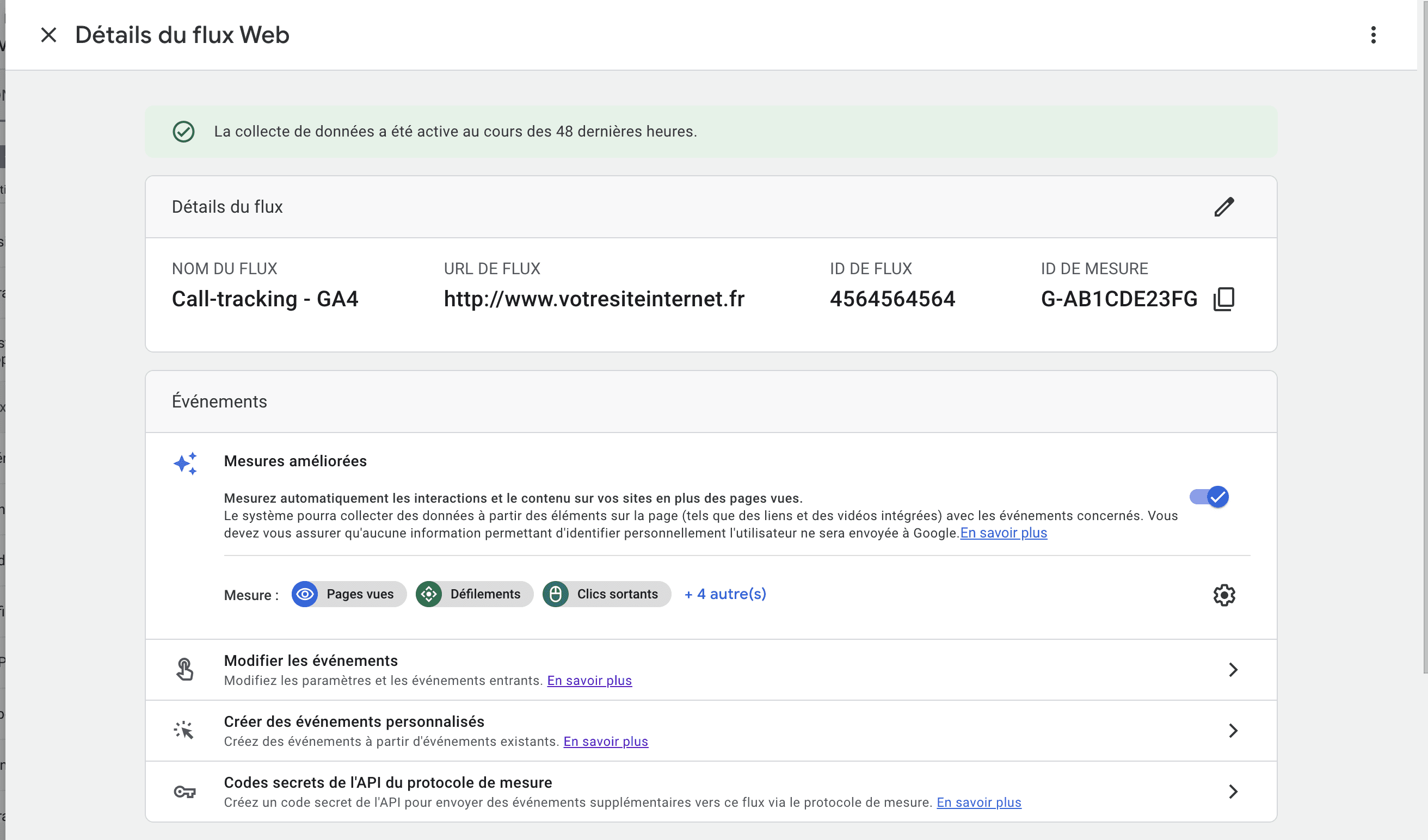
Copiez/Coller la valeur ID DE MESURE dans le measurement_id du formulaire Magnétis. Cliquez sur "Se connecter à Google Analytics".
Création d’un événement dédié aux appels trackés
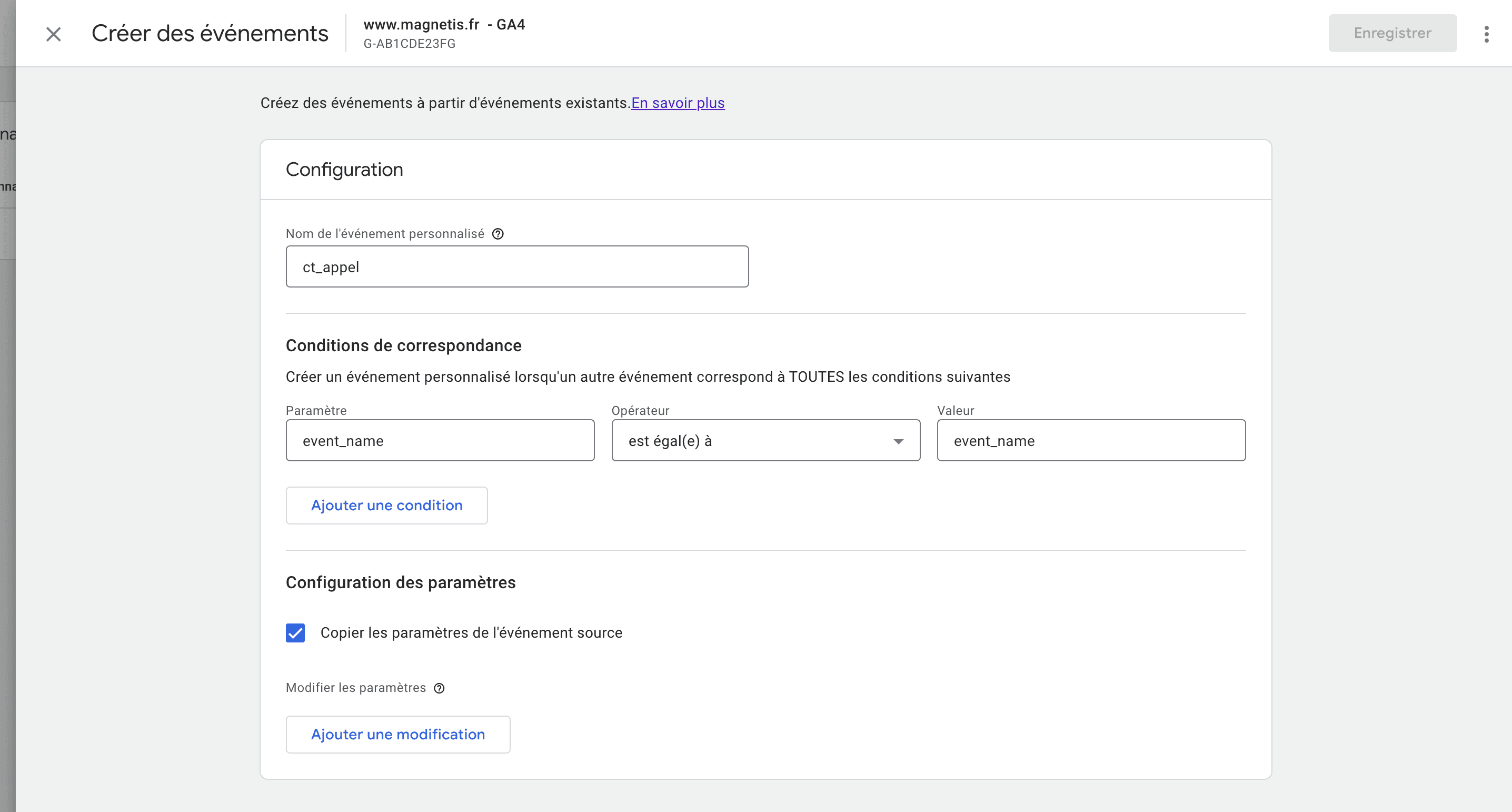
Les appels seront remontés dans un événement Google Analytics dédié. Pour créer cet événement, allez dans l'interface Google Analytics > Administration > Evènements > Créer un événement.
Par défaut, l'événement d'appel du Call-tracking Magnétis se nomme AppelCT ou ct_appel. Vous pouvez personnaliser cette valeur dans votre interface Magnétis dans le paramétrage de chaque numéro ou pool. Vous devez cependant vous assurer que le nom indiqué dans l'interface Magnétis est bien référencé en tant qu'événement dans Google Analytics :
Paramétrage des événements pour les pools et numéros trackés dans Magnétis
Suite à l'ajout de l'événement dans la console Google Analytics, rendez-vous dans l'interface Magnétis afin d'attribuer cet événement à vos pools et numéros.
Dans API & Connecteurs > Connecteur GA4 cliquez sur Ajouter un événement :
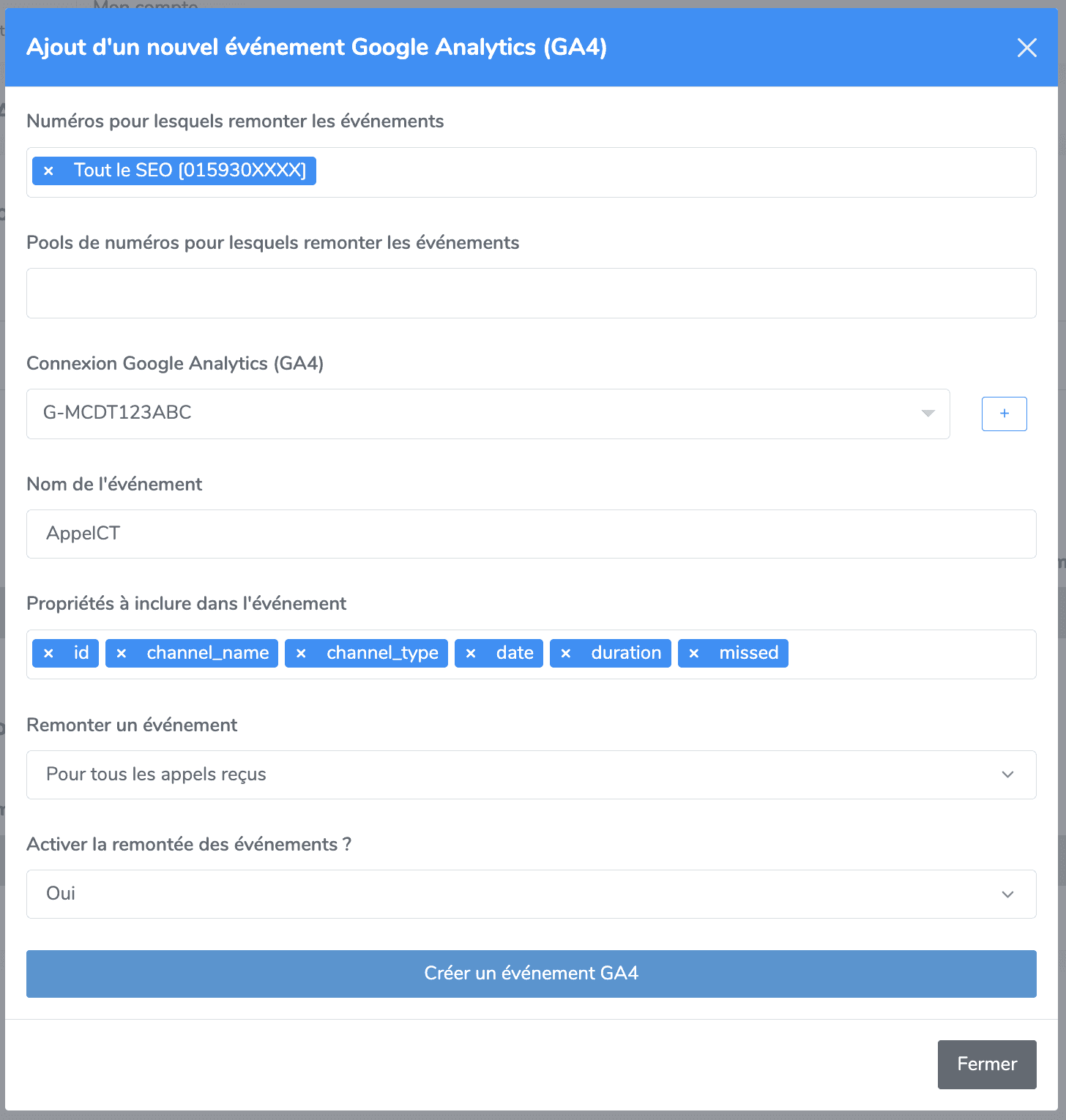
Complétez le formulaire avec les éléments ci-dessous :
Numéros ou Pools de numéros pour lesquels remonter les événements : sélectionnez les numéros ou pools impactés par cet événement.
Connexion Google Analytics (GA4) : choix de la connexion GA4 précédemment ajoutée.
Nom de l'événement : événement précédemment créé dans l'interface Google Analytics.
Propriétés à inclure dans l'événement : liste des données liées à l'appel (canal, durée, etc.).
Remonter un événement : conditions de remontée (tous les appels, manqués, durée minimale, ou First Time Callers).
Activer la remontée des événements ? : activer ou désactiver sans supprimer la configuration.
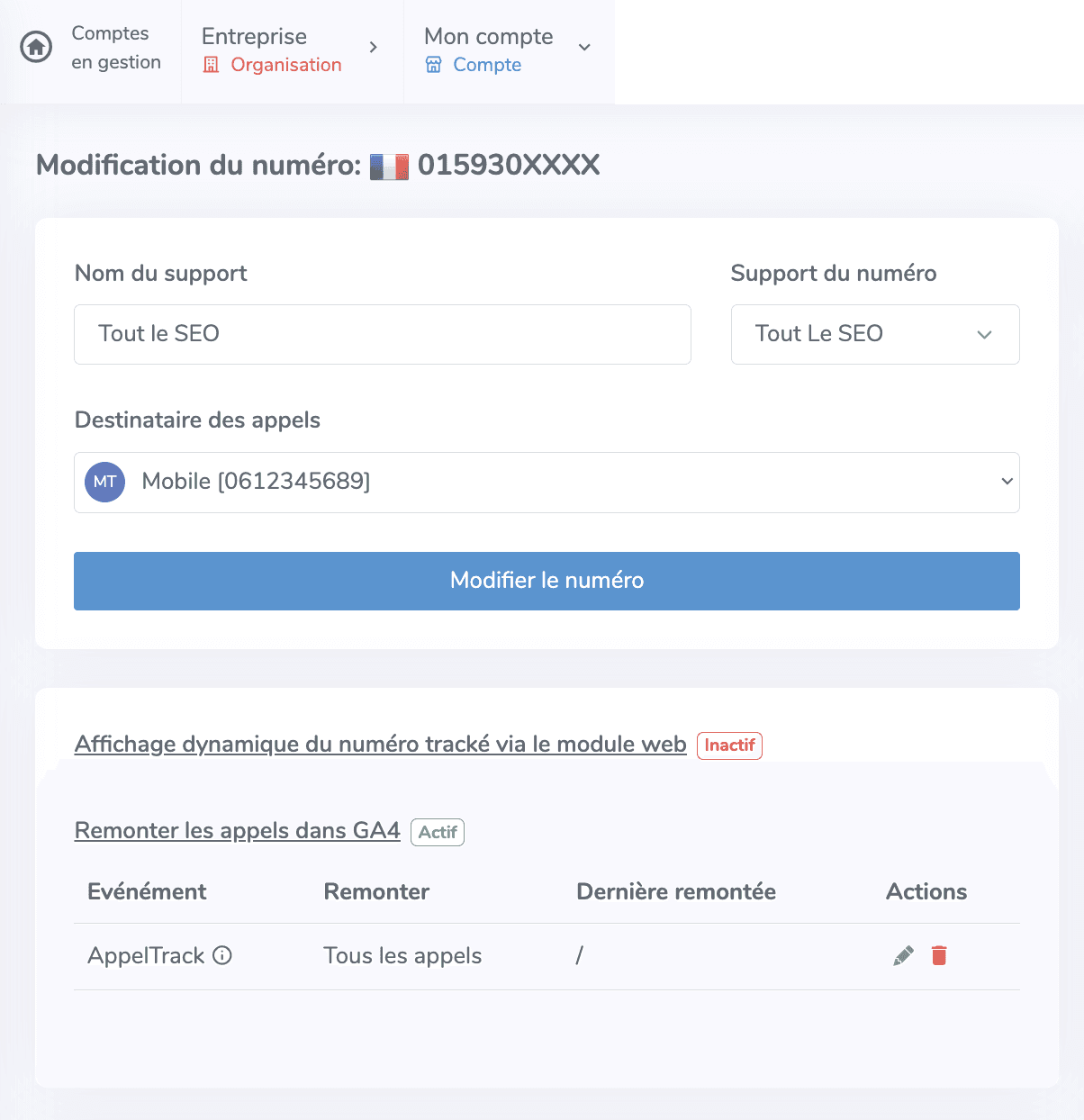
Vous pouvez également retrouver le paramétrage GA4 dans le détail de chaque numéro impacté :
Comment voir si un appel a été remonté dans Google Analytics GA4 ?
Dans votre journal d'appels, les appels remontés dans GA4 font apparaître une icône verte si la remontée de conversion a été réalisée avec succès :

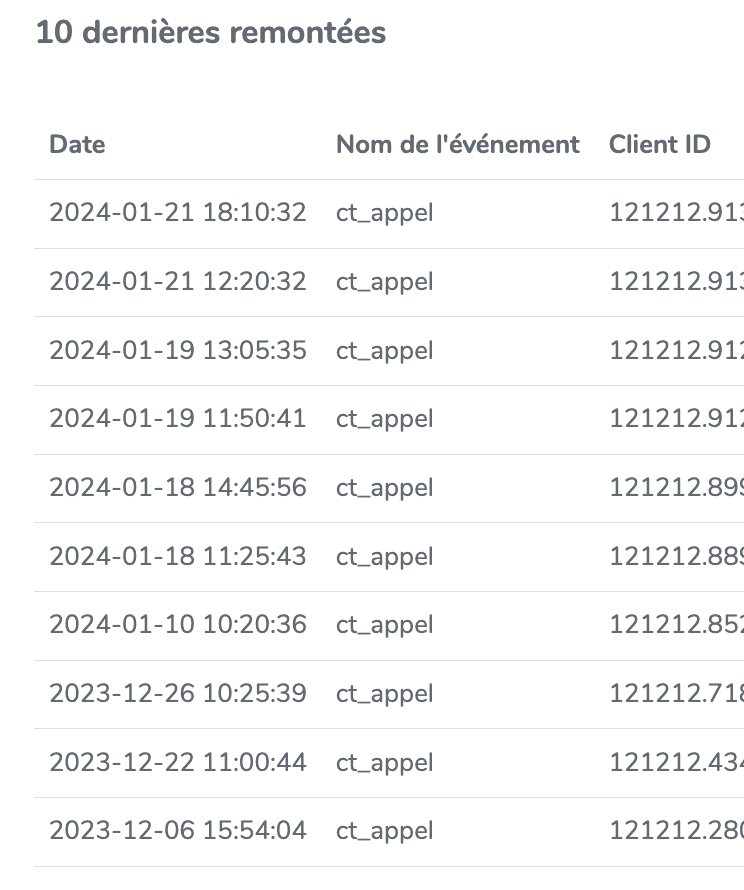
Vous pouvez également retrouver l'historique des 10 dernières remontées dans GA4, dans les détails du connecteur sur l'interface Magnétis.
Lire la bonne remontée des événements d'appels dans l'interface Google Analytics GA4
Après avoir reçu vos appels trackés, consultez la vue "Temps réel" de votre propriété. Les événements d'appel apparaissent généralement en quelques secondes dans le bloc "Nombre d'événements par nom d'événement".
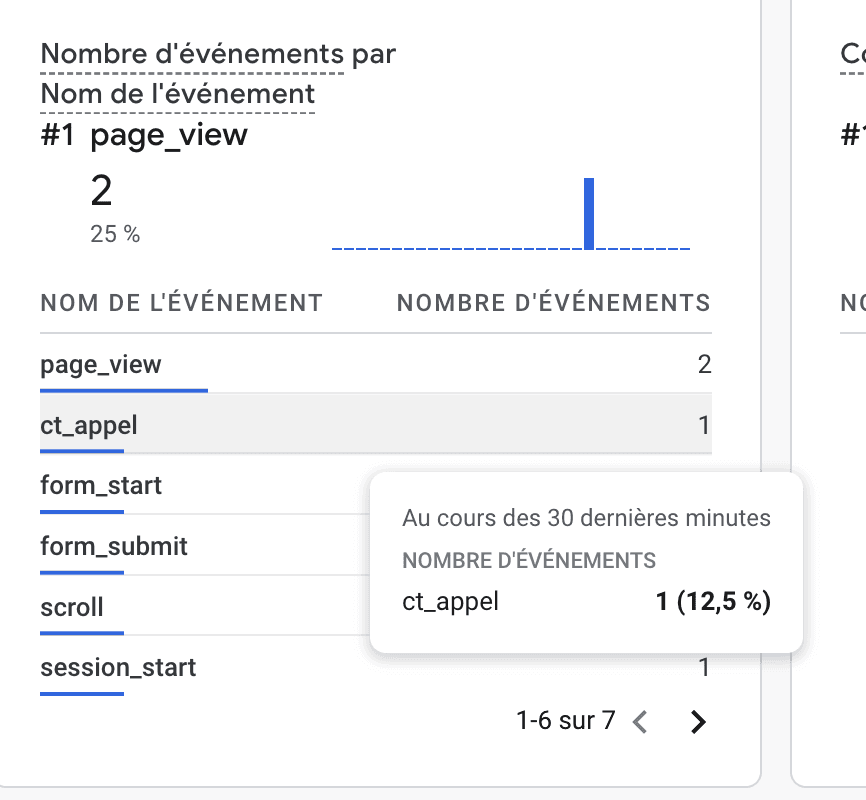
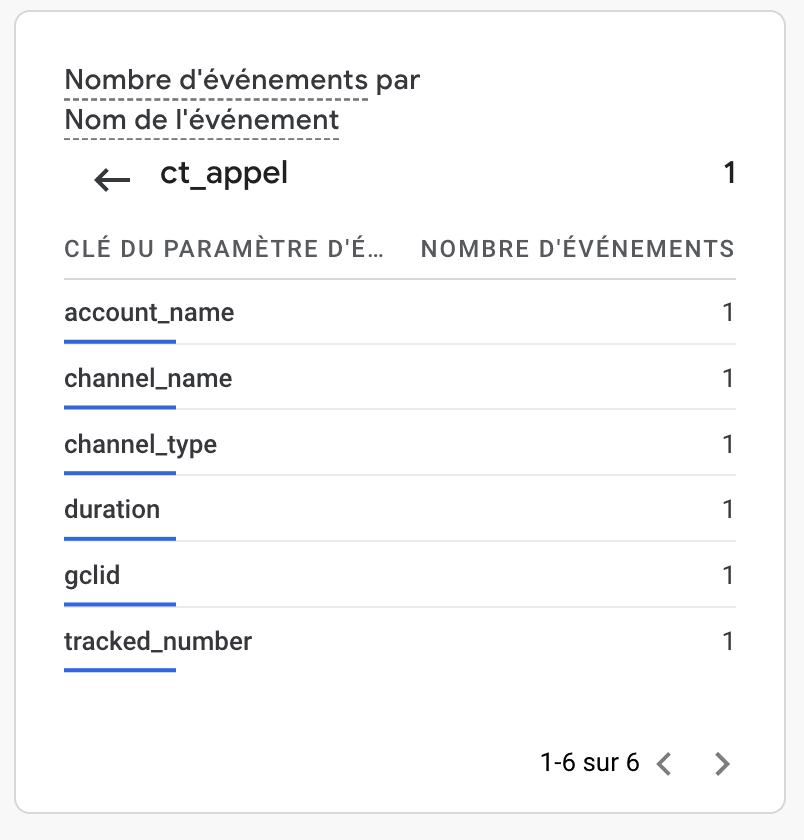
En cliquant sur l'événement, vous retrouvez l'ensemble des paramètres complémentaires envoyés par Magnétis (source, canal, etc.).
Explorer les événements d'appels dans Google Analytics GA4 par type de canal ou nom de canal
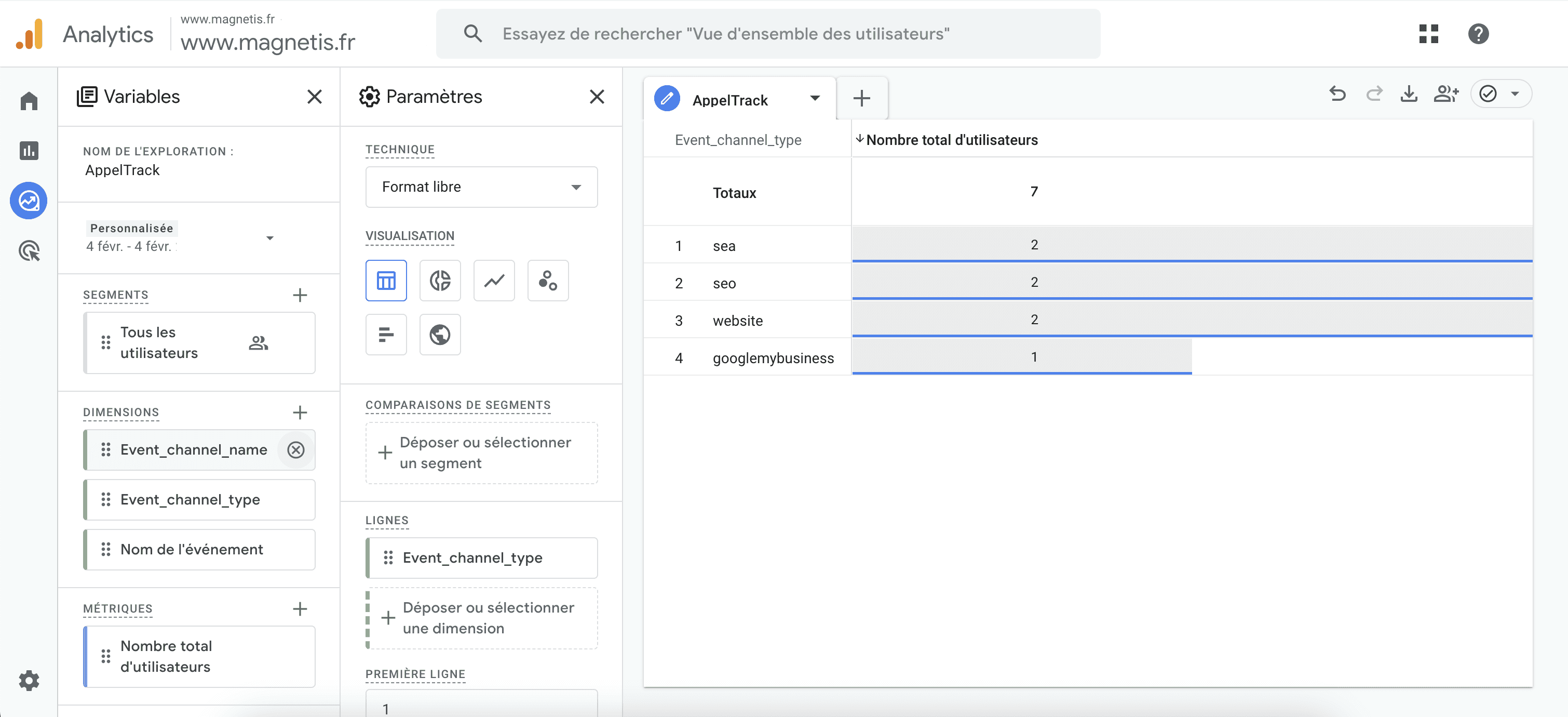
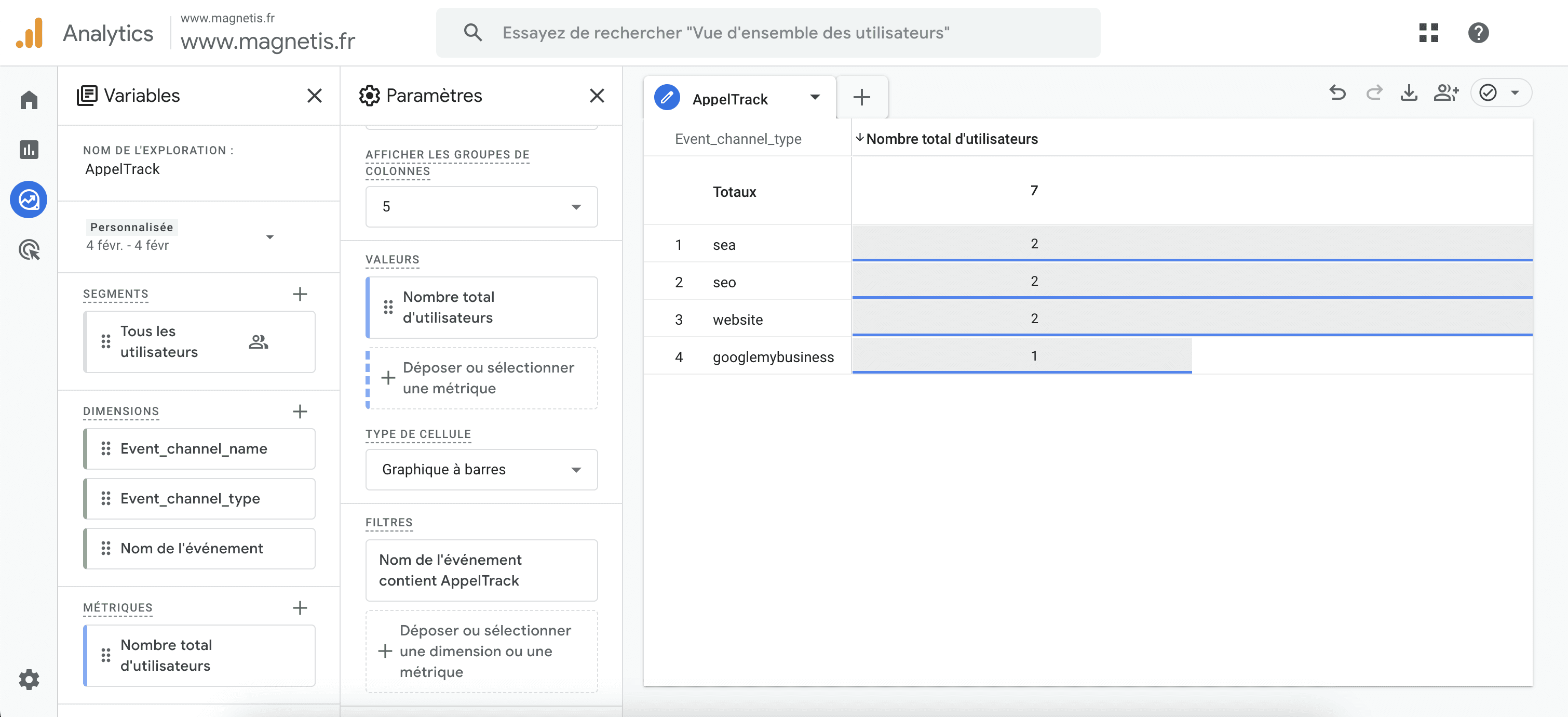
Pour générer une vue dédiée aux événements d'appels remontés via le connecteur Magnétis, créez des dimensions personnalisées pour channel_name et channel_type dans l'administration de GA4.
Ensuite, utilisez l'outil "Explorer" pour créer un tableau croisant ces dimensions avec le "Nombre total d'utilisateurs", en filtrant sur le nom de votre événement d'appel.
Documentation express
Lors de leur création, les éléments liés aux événements et les premières remontées peuvent mettre plus de 24h à apparaitre dans l'interface Google Analytics.