
Connecteur WhatsApp Business Magnétis : Ne Manquez Plus Aucune Opportunité sur Appel Manqué
Étape 1 : Activer le connecteur WhatsApp dans Magnétis
Chaque interaction avec un prospect est une occasion en or. Les consommateurs modernes privilégient les canaux de communication instantanés et conversationnels. Avec plus de 2 milliards d'utilisateurs actifs, WhatsApp s'est imposé comme un outil incontournable de la relation client. Un appel manqué n'est plus une fatalité ou un simple numéro dans un journal d'appels ; c'est une opportunité de dialogue à saisir immédiatement.
C'est pourquoi Magnétis innove en intégrant un connecteur WhatsApp Business puissant à sa solution de call-tracking. En complément de notre fonctionnalité d'alertes SMS sur appels manqués avec landing page, cette nouvelle intégration transforme chaque appel sans réponse en une conversation qualifiante. Grâce à des agents conversationnels et à l'IA, vous pouvez désormais qualifier automatiquement vos leads, collecter des informations cruciales et préparer le terrain pour une conversion réussie, 24h/24 et 7j/7.
Cet article vous guide pas à pas dans l'activation et la configuration de ce connecteur pour optimiser votre suivi de leads et booster votre performance marketing.
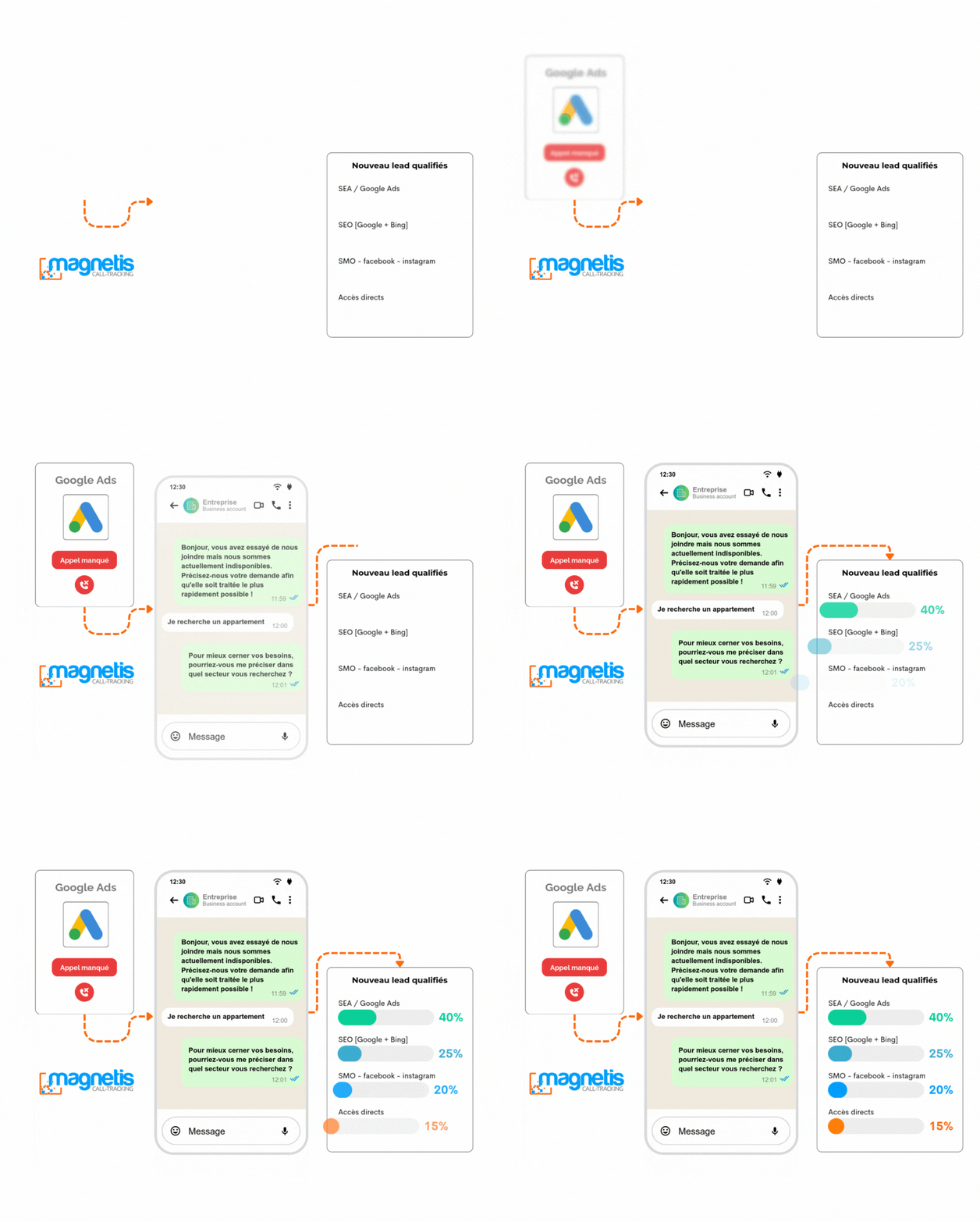
Pour commencer, vous devez activer l'application WhatsApp directement depuis votre interface Magnétis.
Rendez-vous dans la section Api et connecteurs, puis cliquez sur l'onglet Apps.
Localisez l'application WhatsApp et cliquez sur Activer.

Une fois l'application activée, cliquez sur Ajouter une connexion.
Vous devrez ensuite associer un numéro de téléphone à cette connexion.
Si vous n'avez pas de numéro dédié à WhatsApp : Cliquez sur Ajouter un numéro WhatsApp.
Si vous possédez déjà un numéro dédié : Sélectionnez-le dans la liste déroulante.
À savoir : Le numéro de téléphone que vous choisissez doit impérativement rediriger les appels vers un destinataire joignable (un standard, une ligne mobile...). Cette accessibilité est cruciale pour l'étape de validation par Facebook qui suivra.
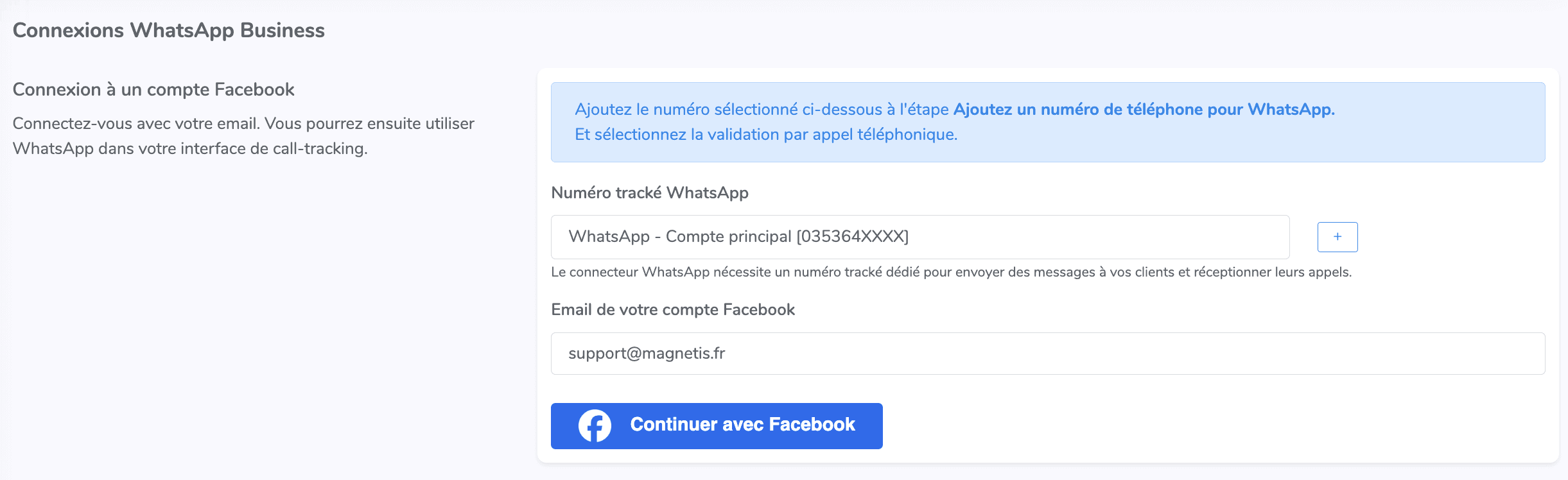
Étape 2 : Lier votre compte Facebook et WhatsApp Business
La connexion s'effectue via l'écosystème Meta (anciennement Facebook). Le processus est sécurisé et guidé.
Entrez l'adresse e-mail associée à votre compte Facebook Business Manager et cliquez sur Se Connecter avec Facebook.
Une fenêtre pop-up s'ouvrira. Connectez-vous à votre compte Facebook puis cliquez sur Continuer en tant que [Votre Nom].
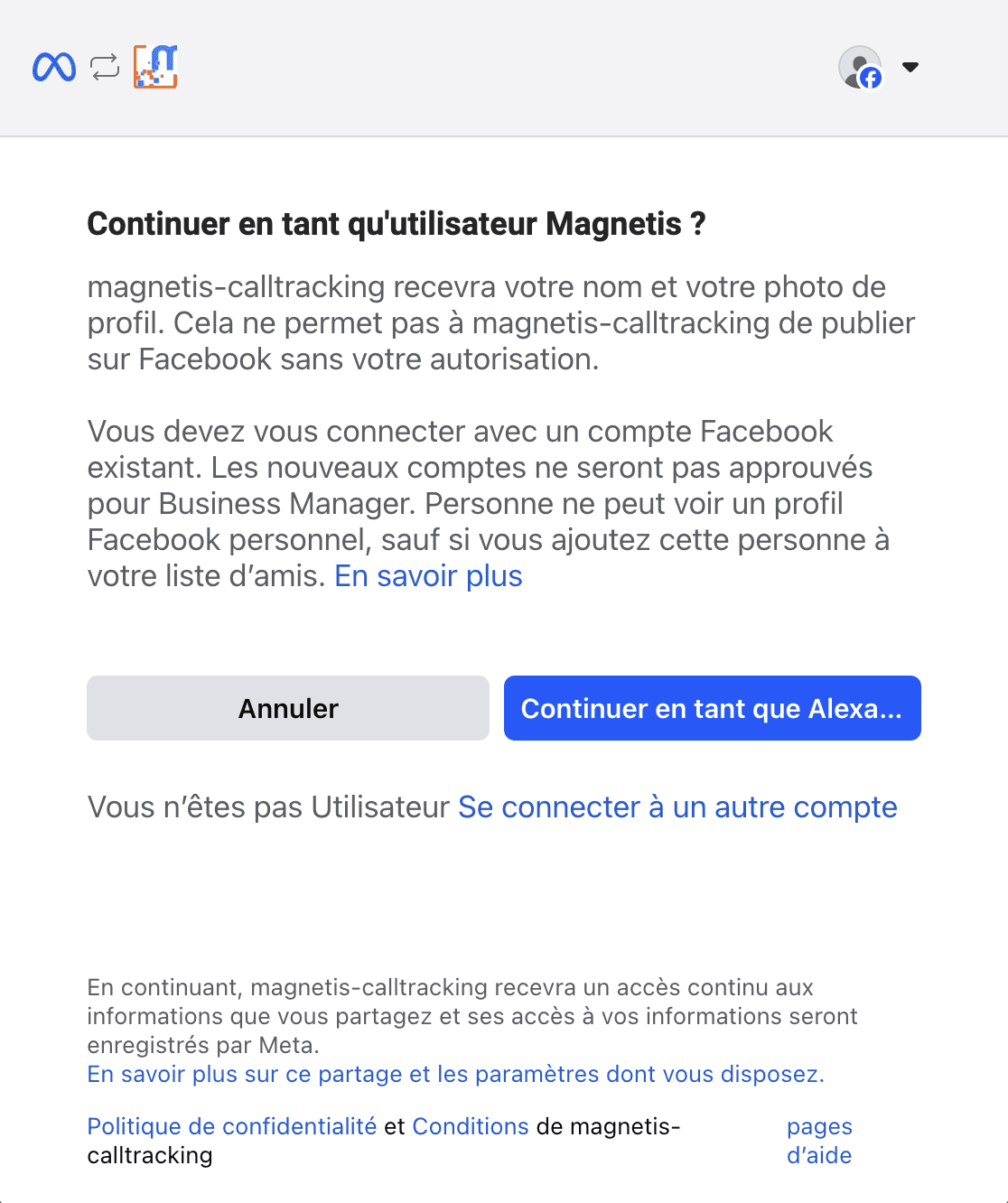
Cliquez sur Démarrer pour lancer le processus de connexion entre Magnétis et les services Meta.
Sélectionnez ou créez votre portefeuille Business Meta. C'est le "compte mère" qui gère vos actifs professionnels.
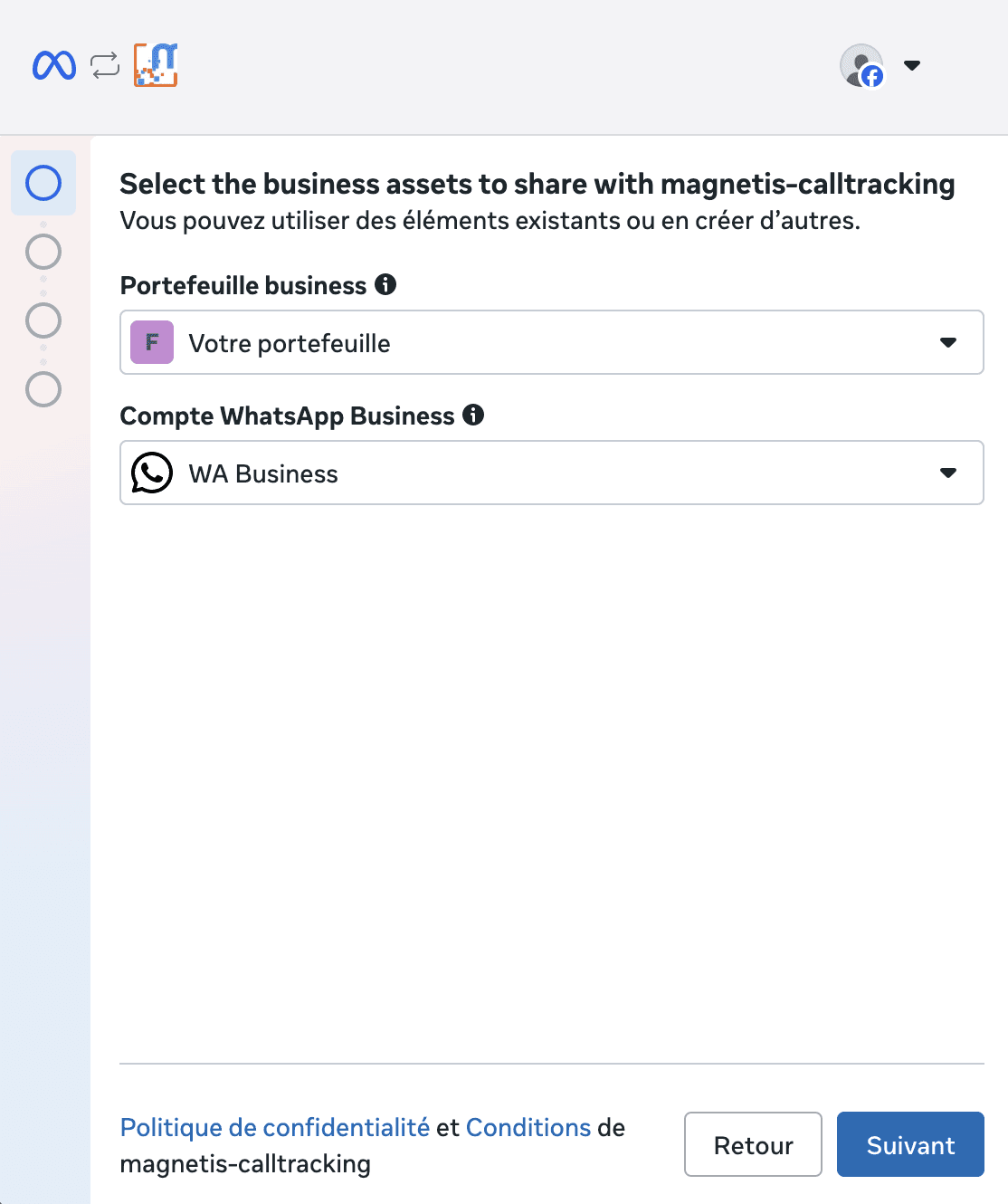
Créez ou sélectionnez votre compte WhatsApp Business.
Créez ou sélectionnez votre profil WhatsApp Business.
Étape 3 : Valider votre numéro de téléphone
Pour garantir que vous êtes bien le propriétaire du numéro, une étape de vérification est nécessaire.
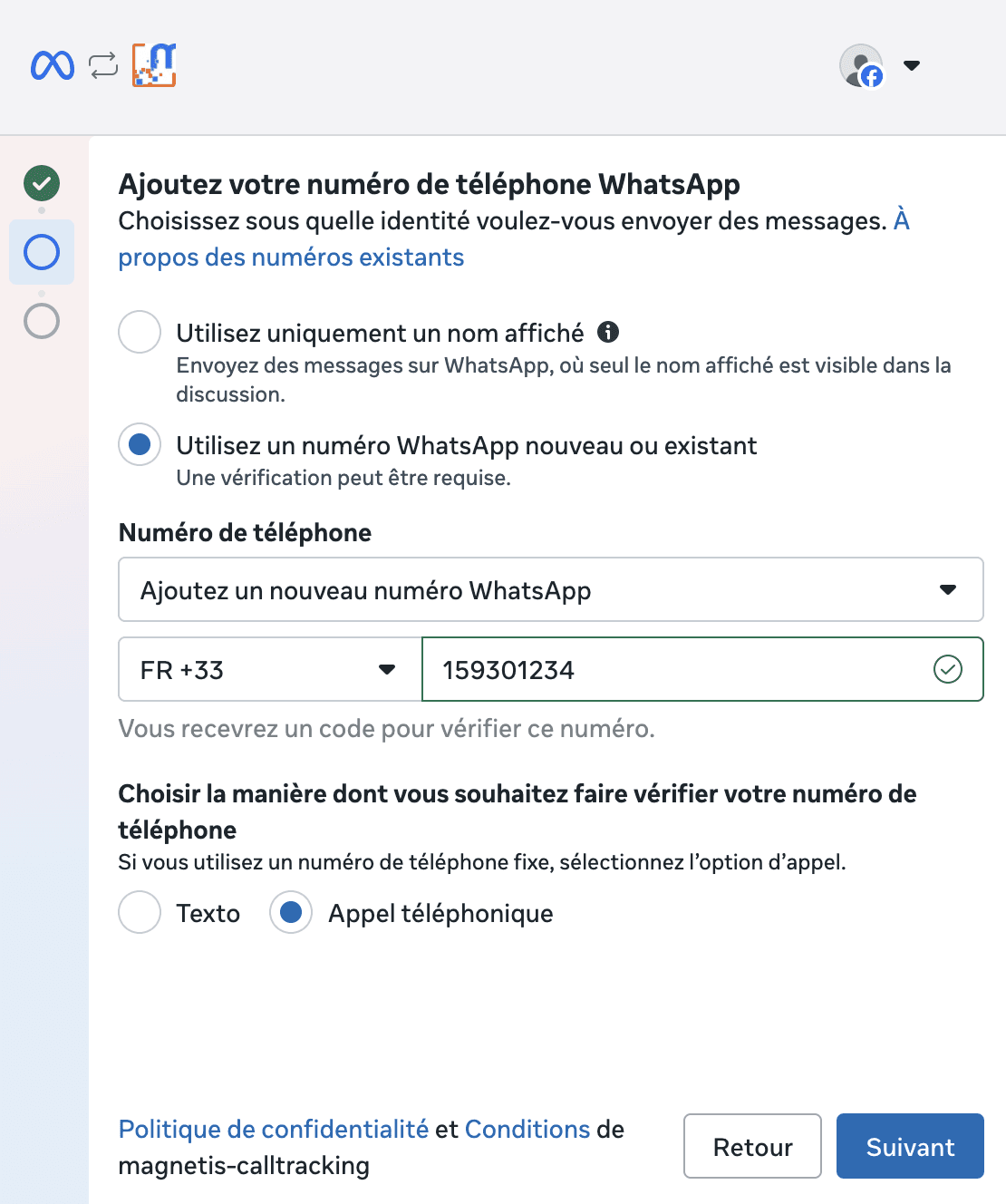
Choisissez Ajouter un nouveau numéro, sélectionnez l'indicatif de votre pays (ex: FR +33) et saisissez le numéro de tracking configuré.
Pour la méthode de validation, sélectionnez Appel téléphonique. Vous recevrez un appel automatisé dictant un code à 6 chiffres.
Saisissez ce code dans le formulaire pour valider la propriété du numéro.
Confirmez la demande d'accès et patientez pendant que la liaison s'effectue.
Étape 4 : Finaliser la configuration
Ajoutez un moyen de paiement. Vous devrez ajouter un moyen de paiement directement dans les paramètres de votre compte WhatsApp Business Manager.
Une fois le processus terminé dans la pop-up Meta, cliquez sur Terminé.
À savoir : Attention ! Après avoir cliqué sur Terminé, ne quittez surtout pas la page de connexion dans Magnétis. Attendez que la page se recharge complètement pour finaliser la synchronisation.
Comment créer et gérer vos modèles de message WhatsApp ?
Une fois la connexion établie, vous devez créer les messages appelés "modèles" (templates), qui doivent être pré-approuvés par Meta.
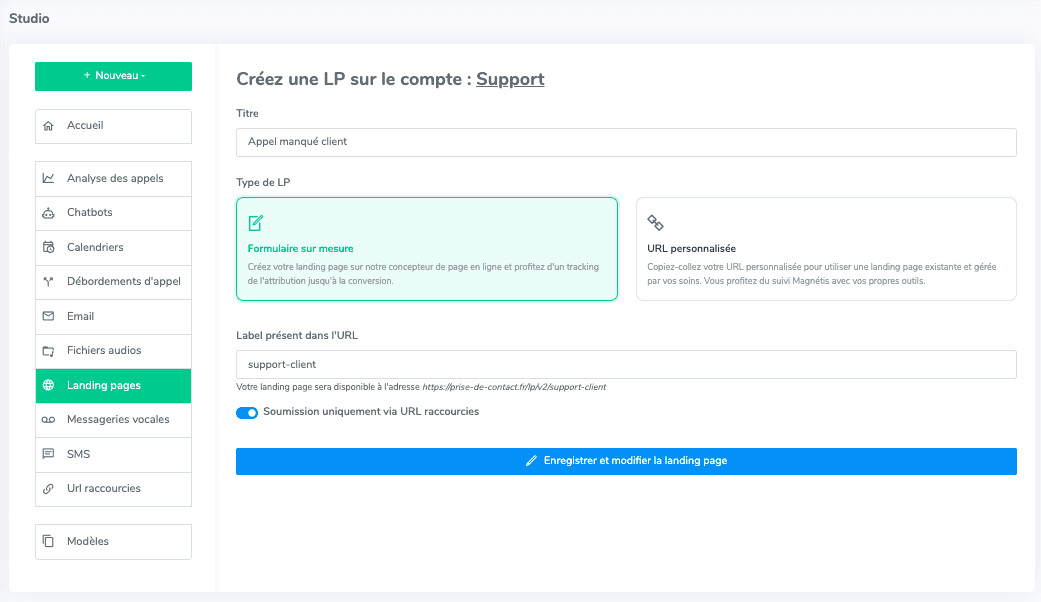
Dans l'interface Magnétis, allez dans l'onglet Modèles et cliquez sur Ajouter un modèle.
Option 1 (Autonome) : Créez votre modèle dans votre gestionnaire WhatsApp Business. Il apparaîtra automatiquement dans Magnétis une fois validé.
Option 2 (Accompagnée) : Envoyez un e-mail à support@magnetis.fr et notre équipe créera le modèle pour vous.
À savoir : La validation d'un nouveau modèle par WhatsApp peut prendre plusieurs heures.
Modèles "Utility" vs "Marketing" : Quel impact sur la tarification ?
WhatsApp distingue les modèles Utility (Utilitaire) des modèles Marketing. Nous vous conseillons de privilégier les modèles Utility (ex: information sur un appel manqué), car ils sont généralement moins onéreux.
Comment ajouter un lien vers une landing page ?
Solution conseillée : Utilisez un bouton d'appel à l'action (CTA) de type "Consulter le site web" avec une URL dynamique dirigée vers https://fr-sms.fr/.
Autre solution : Insérer une variable {{1}} dans le corps du message et indiquer {{landing_page}} comme exemple.
Configurer votre alerte sur appel manqué via WhatsApp
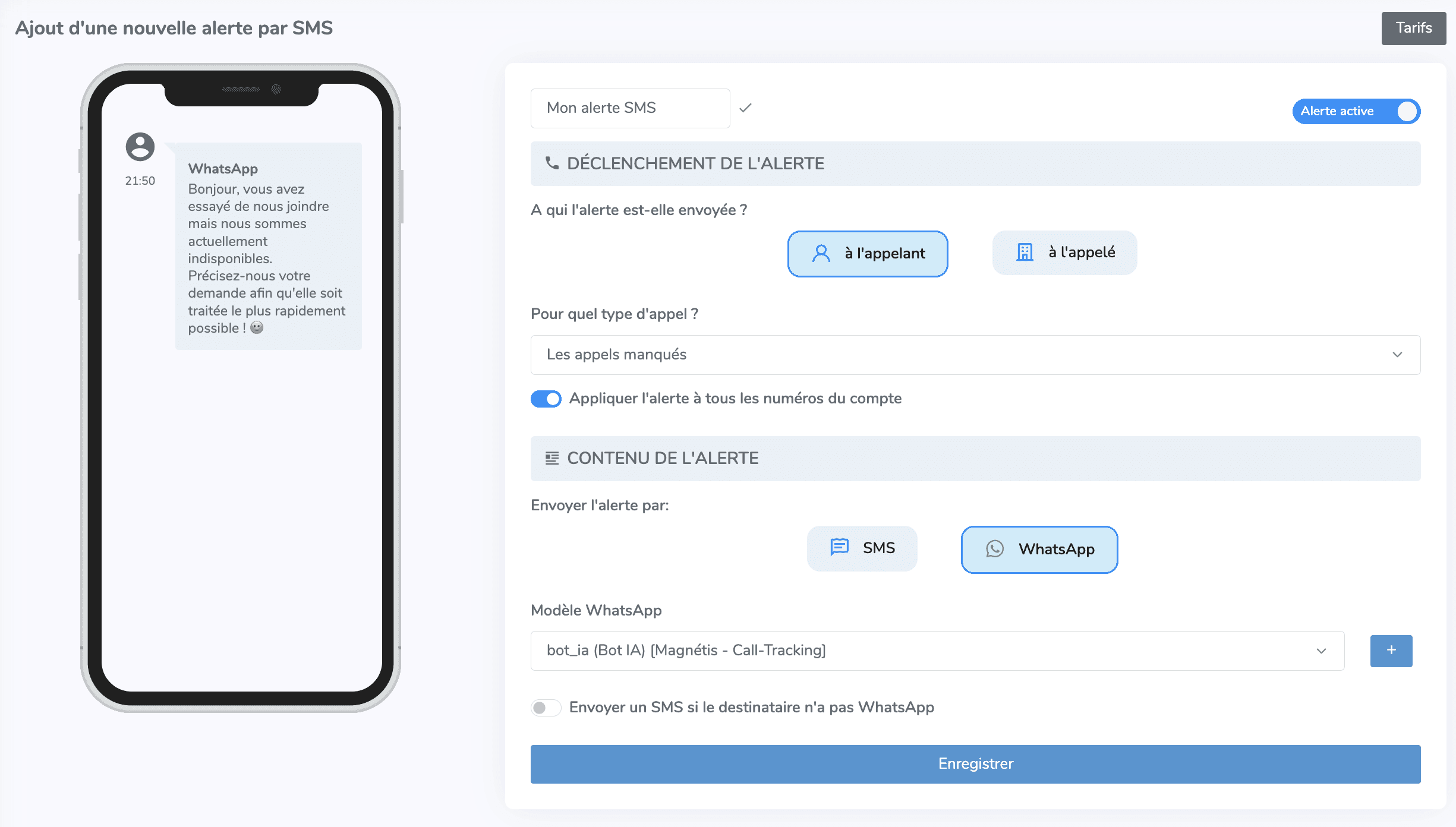
Rendez-vous dans la section Rapports et alertes > Alertes SMS. Le processus est identique aux alertes SMS : sélectionnez votre connecteur WhatsApp et le modèle validé à envoyer automatiquement.
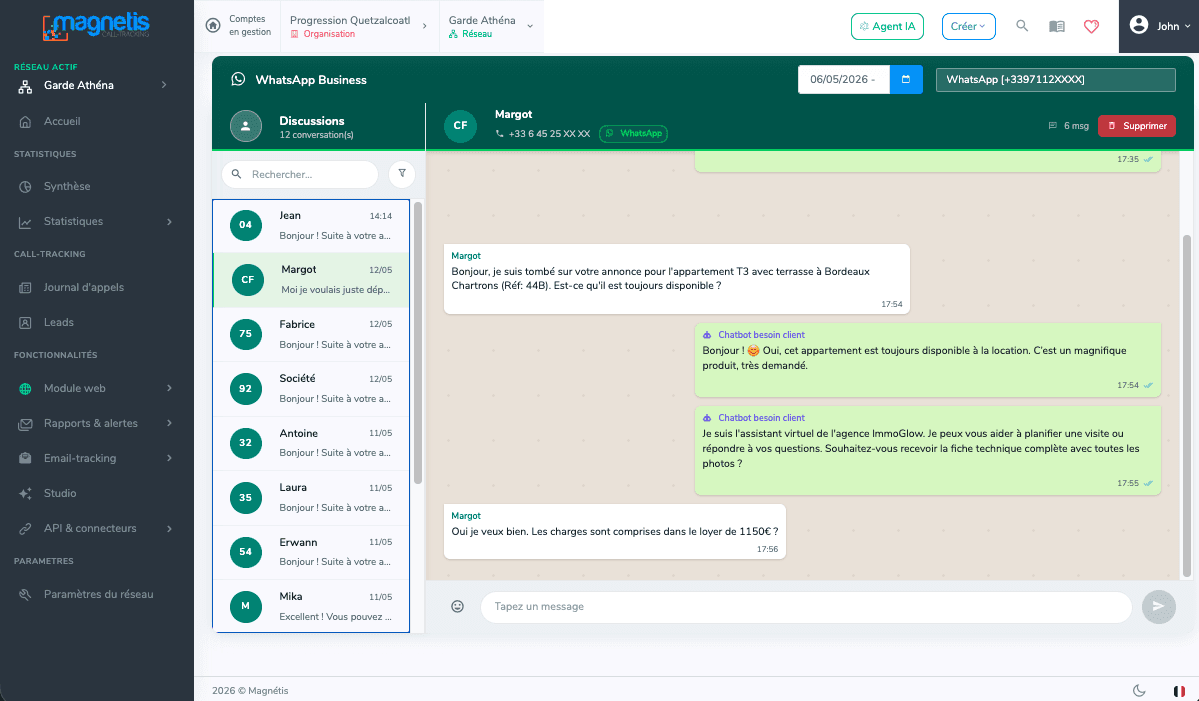
Suivez les conversations directement depuis l'interface Magnétis
Dans API & Connecteurs > WhatsApp, vous retrouverez l'interface de discussion avec vos contacts WhatsApp. Vous pouvez leur répondre manuellement en parallèle des réponses par Agent IA.
FAQ - Questions fréquentes sur le connecteur WhatsApp
Q : Pourquoi utiliser WhatsApp plutôt que le SMS pour les appels manqués ?
R : WhatsApp offre un taux d'engagement supérieur, permet d'afficher le logo de l'entreprise et ouvre la voie à des conversations fluides avec des agents IA.
Q : Faut-il un compte WhatsApp Business Platform (API) ?
R : Oui, ce connecteur requiert l'API WhatsApp Business. Magnétis simplifie sa liaison.
Q : Qu'est-ce qu'un agent conversationnel IA ?
R : C'est un robot intelligent que Magnétis entraîne pour qualifier vos leads (besoin, budget, dispo) dès qu'ils répondent à votre message WhatsApp.
À retenir - Documentation express
Activation : Allez dans Api et connecteurs > Apps et activez WhatsApp.
Connexion : Liez votre compte via la pop-up Facebook Business.
Validation : Validez votre numéro via le code reçu par appel.
Paiement : Ajoutez un moyen de paiement sur votre compte WhatsApp Business.
Modèles : Créez et faites valider vos templates de messages.
Automatisation : Configurez la règle d'envoi dans Rapports et alertes.