
Comment installer le module de call-tracking sur mon site (code, GoogleTagManager)?
L'intégration du module de call-tracking à votre site vous permet d'accéder aux fonctionnalités de suivi des visiteurs et d'affichage dynamique de numéros en fonction de leur origine. Vous disposez ainsi d'un accès au suivi par source de trafic (site d'origine, Google Ads, réseaux sociaux,...), au suivi des appels par campagnes Google Ads, aux remontées Google Analytics GA4, Matomo Analytics. Ces fonctions sont disponibles en accord avec votre forfait et votre architecture de call-tracking.
Installation standard du module
Vous devez avoir accès au code de votre site pour ajouter le module de call-tracking via cette méthode. Si vous ne savez pas comment accéder au code, vous pouvez demander à votre webmaster ou nous contacter.
Copiez le code disponible dans votre interface Magnétis, zone Module web > Paramètres et installation et collez-le sur toutes les pages de votre site Web. Positionnez-le juste après la balise d'ouverture <body>.

Installation via un conteneur Google Tag Manager
L'installation via GoogleTagManager vous permet de mieux gérer les conditions de déclenchement du module de call-tracking et vous permet de partager l'accès à la configuration à notre équipe support si nécessaire.
Vous démarrez avec GoogleTagManager ?
Si vous n'avez pas encore de compte Google, rendez-vous sur : https://accounts.google.com/SignUp
Ensuite, allez à l'adresse https://tagmanager.google.com/ et entrez dans GoogleTagManager
Créez un nouveau compte en saisissant le nom de votre société puis l'adresse de votre site. Le type de balise à choisir est Web.
Suivez les instructions de Google pour l'installation du code du GTM dans votre site.
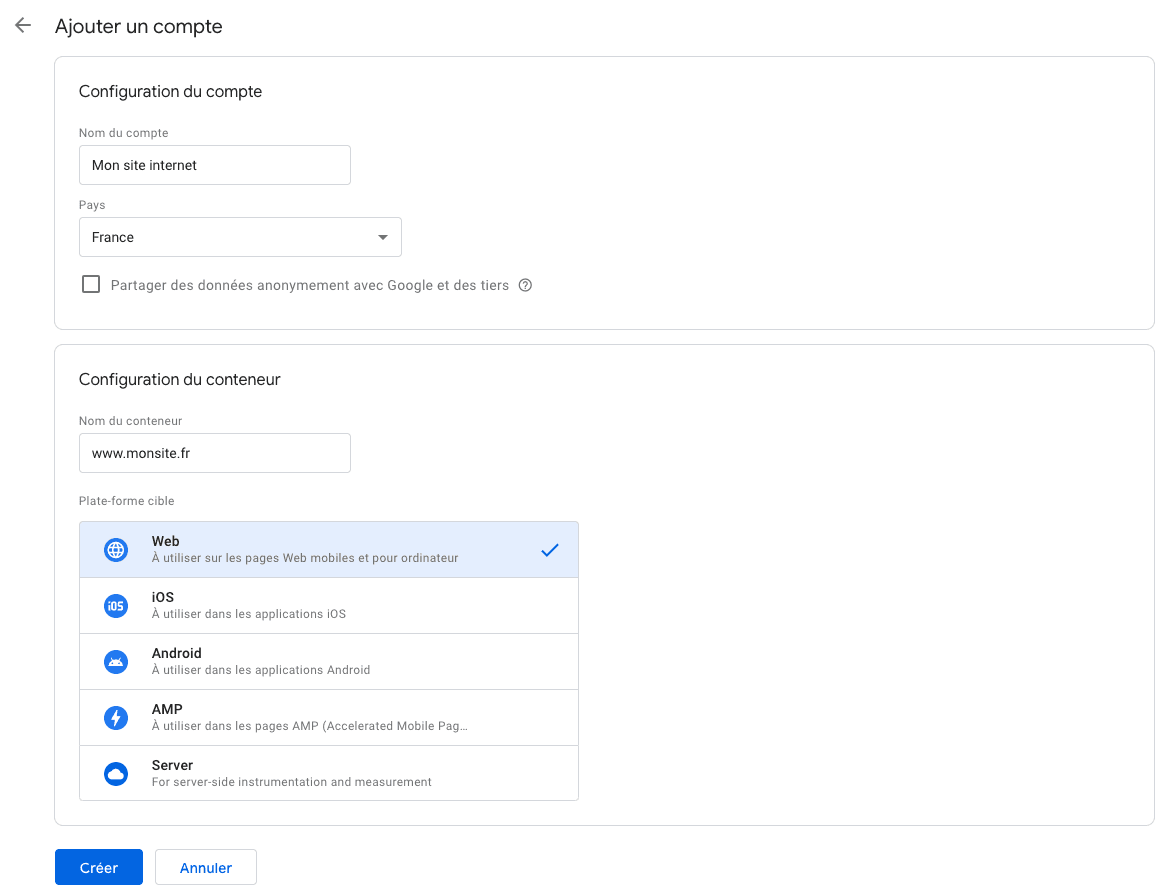
Passez au point ci-dessous pour la suite de la mise en ligne.
Vous disposez déjà d'un GoogleTagManager ?
Créez une nouvelle balise et collez-y votre code du module de call-tracking récupéré dans l'interface
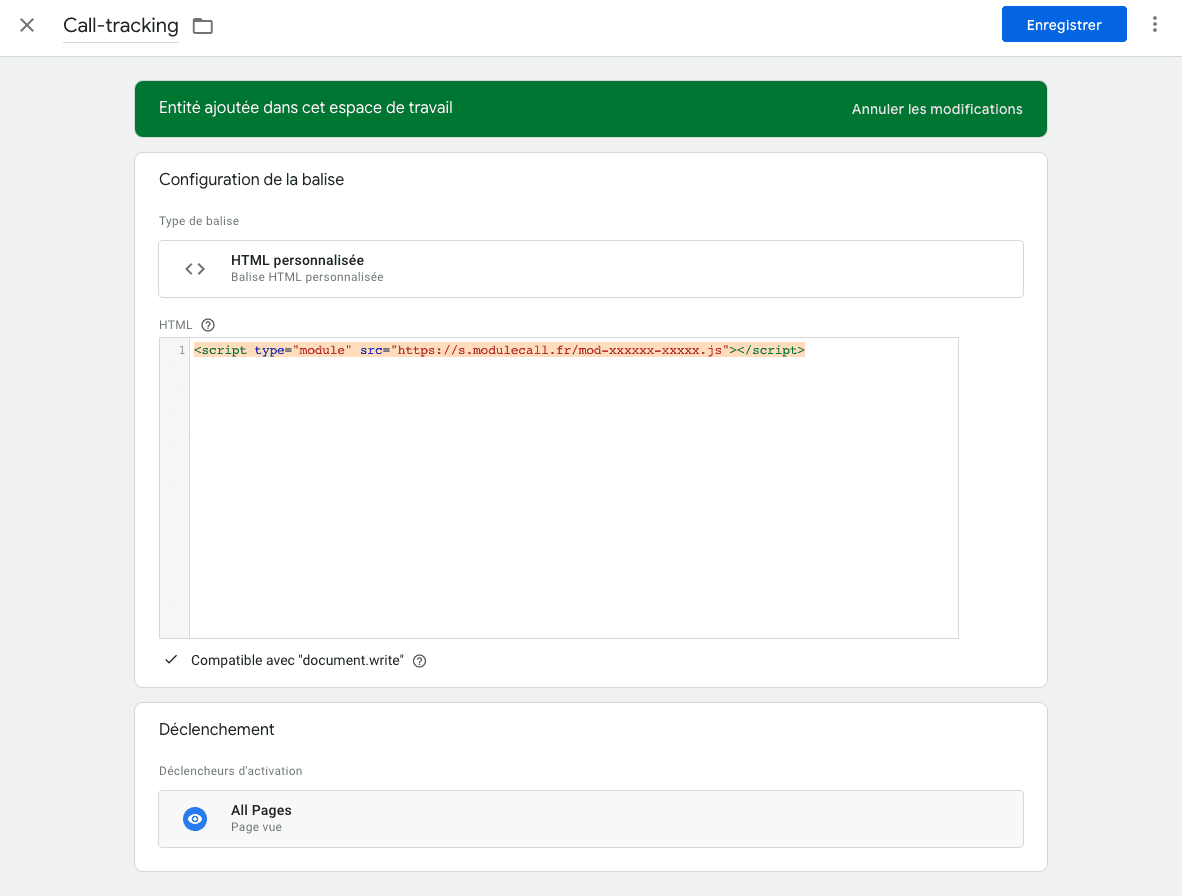
Veillez à cocher la checkbox Support document.write

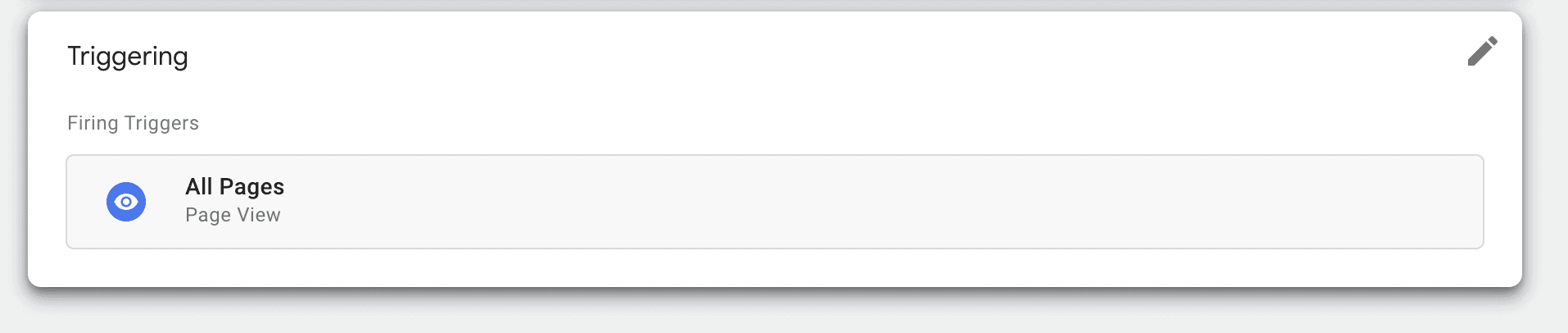
Choisissez le type de balise "HTML personnalisé" et le déclencheur "All Pages / Toutes les pages"
En haut à droite, vous devez maintenant avoir une modification de l'espace de travail en vente. Cliquez sur Envoyer et suivez les étapes de publication.

Votre GoogleTagManager est à présent publié et votre code de call-tracking installé.
Partage de l'accès à votre GoogleTagManager ?
En partageant l’administration de cette balise, vous donnez au support Magnétis la possibilité de consulter sa configuration et de l’adapter afin d’optimiser le chargement de la balise sur votre site et optimiser le tracking des appels reçus. Ce partage ne donne pas accès à votre compte Google à Magnétis, il permet seulement à Magnétis de voir votre balise depuis son propre compte.
Connectez-vous à votre compte Google puis rendez-vous sur https://tagmanager.google.com/
Allez dans votre balise, puis dans Admin > User Management / Gestion des utilisateur
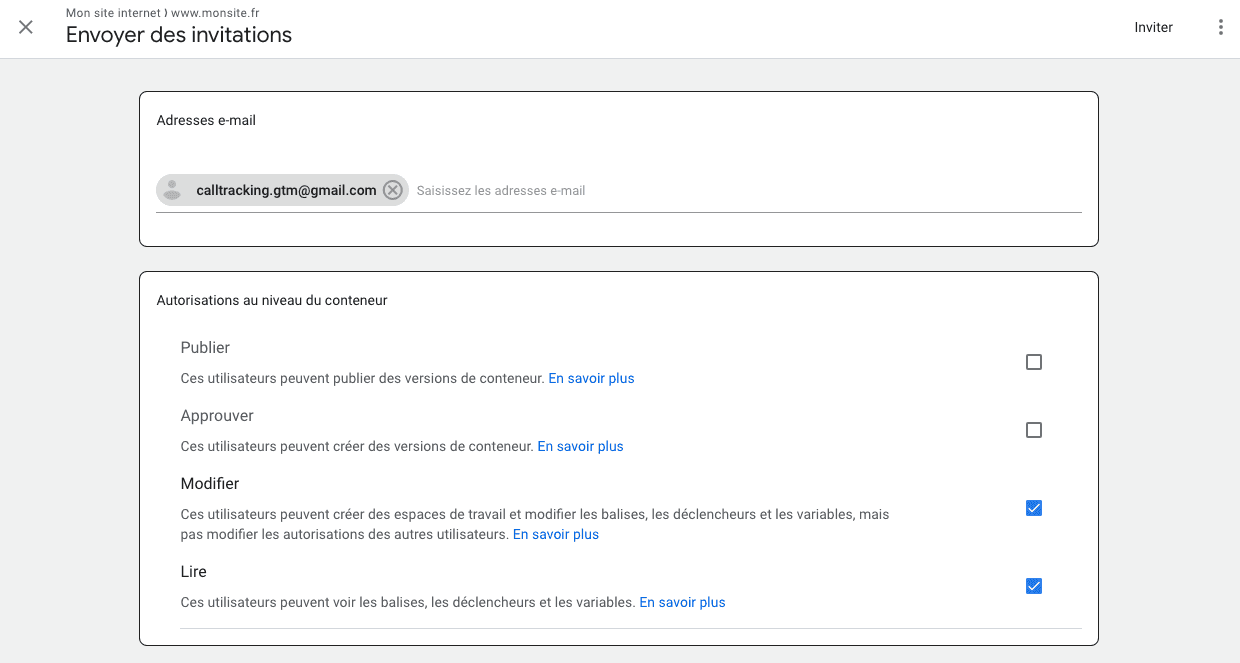
Ajoutez un nouvel utilisateur
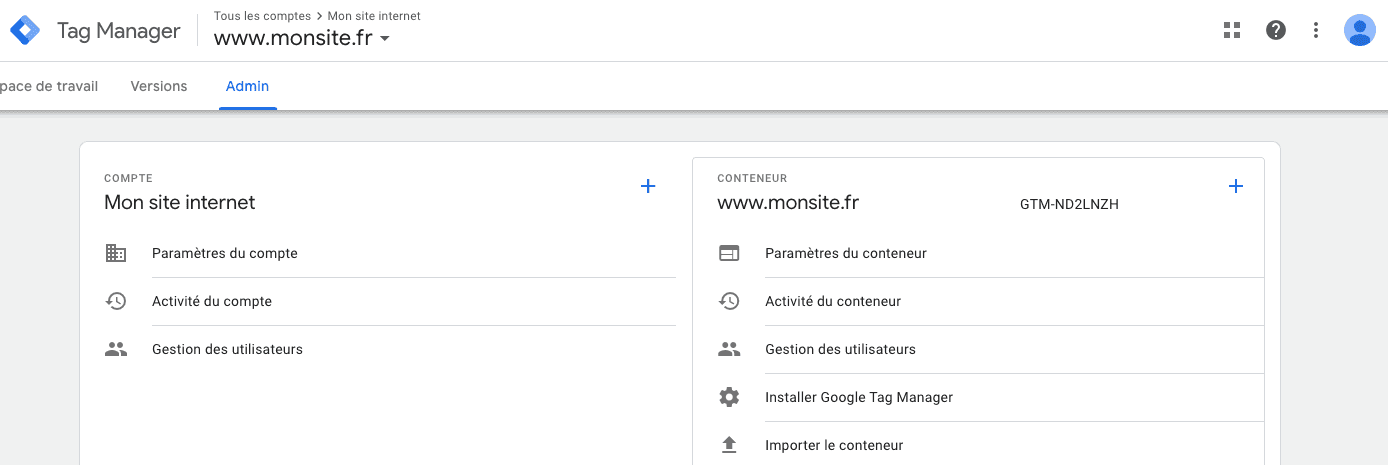
Dans Ajouter un utilisateur, choisissez les informations suivantes :
E-mail : calltracking.gtm@gmail.com
Autorisation au niveau de container. Merci de nous attribuer au minimum les droits de Modification / Edit. Vous pouvez nous attribuer les données de Publication pour une autonomie complémentaire.
Cliquez sur Inviter
Documentation express : Nous publierons les modifications de la balise GoogleTagManager uniquement si aucune autre modification est en attente. Si d'autres modifications sont en attente, nous vous laissons le soin de faire la publications vous-mêmes afin d'éviter les conflits entre les modifications.