
Configurer l'export automatique sur un serveur SFTP de vos données Call-Tracking
Introduction
Dans une stratégie de marketing digital avancée, la centralisation de la donnée est cruciale. Pour aller plus loin que la simple consultation de vos rapports dans Magnétis, vous avez souvent besoin d'injecter vos données d'appels directement dans vos propres outils d'analyse (Business Intelligence, CRM, Datalake ou ERP).
Le Connecteur SFTP Magnétis a été conçu pour automatiser ce flux. Il permet le dépôt programmé (quotidien, hebdomadaire, etc.) de vos données d'appels et de votre architecture de numéros au format CSV, de manière sécurisée et autonome. C'est la solution idéale pour alimenter vos tableaux de bord sans développement API complexe.
À savoir : Cette fonctionnalité s'adresse aussi bien aux équipes marketing souhaitant croiser les données de performance, qu'aux équipes techniques responsables de l'archivage et de la gestion des flux de données (ETL).
1. Paramétrage général de l'export
La première étape consiste à définir la fréquence et le périmètre des données que vous souhaitez exporter. Rendez-vous dans la section API & Connecteurs de votre interface Magnétis et sélectionnez le connecteur SFTP.

Voici les champs à configurer :
Titre de la configuration : Donnez un nom explicite à votre export pour le retrouver facilement (ex : Export journalier des appels - Datalake).
Nom du fichier à déposer : Définissez la racine du nom de votre fichier (ex : export_magnetis).
Sélection des comptes d'export :
Tous les comptes : Idéal pour les agences ou réseaux souhaitant une vue globale.
Sélection de comptes : Permet de cibler des sous-comptes spécifiques via le champ de recherche.
Type d'export : Choisissez la nature de la donnée.
Calls : La liste brute des appels reçus (durée, statut, source, etc.).
Numbers : L'inventaire de votre architecture de call-tracking (numéros trackés et règles de redirection).
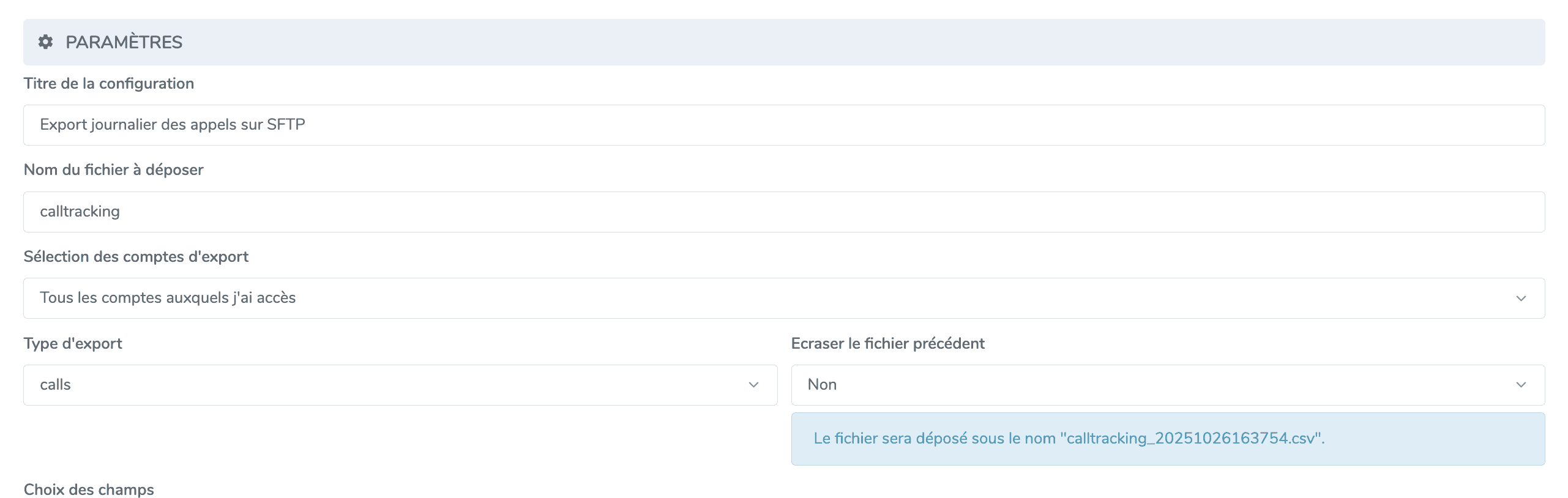
Gestion de l'historique et nommage
Une option importante concerne le comportement du fichier sur votre serveur ("Écraser le fichier précédent").
Mode Historisation (Si "OUI") : Le fichier sera automatiquement horodaté.
Mode Fichier Unique (Si "NON") : Le fichier gardera toujours strictement le même nom.
2. Sélection et organisation des champs (Mapping)
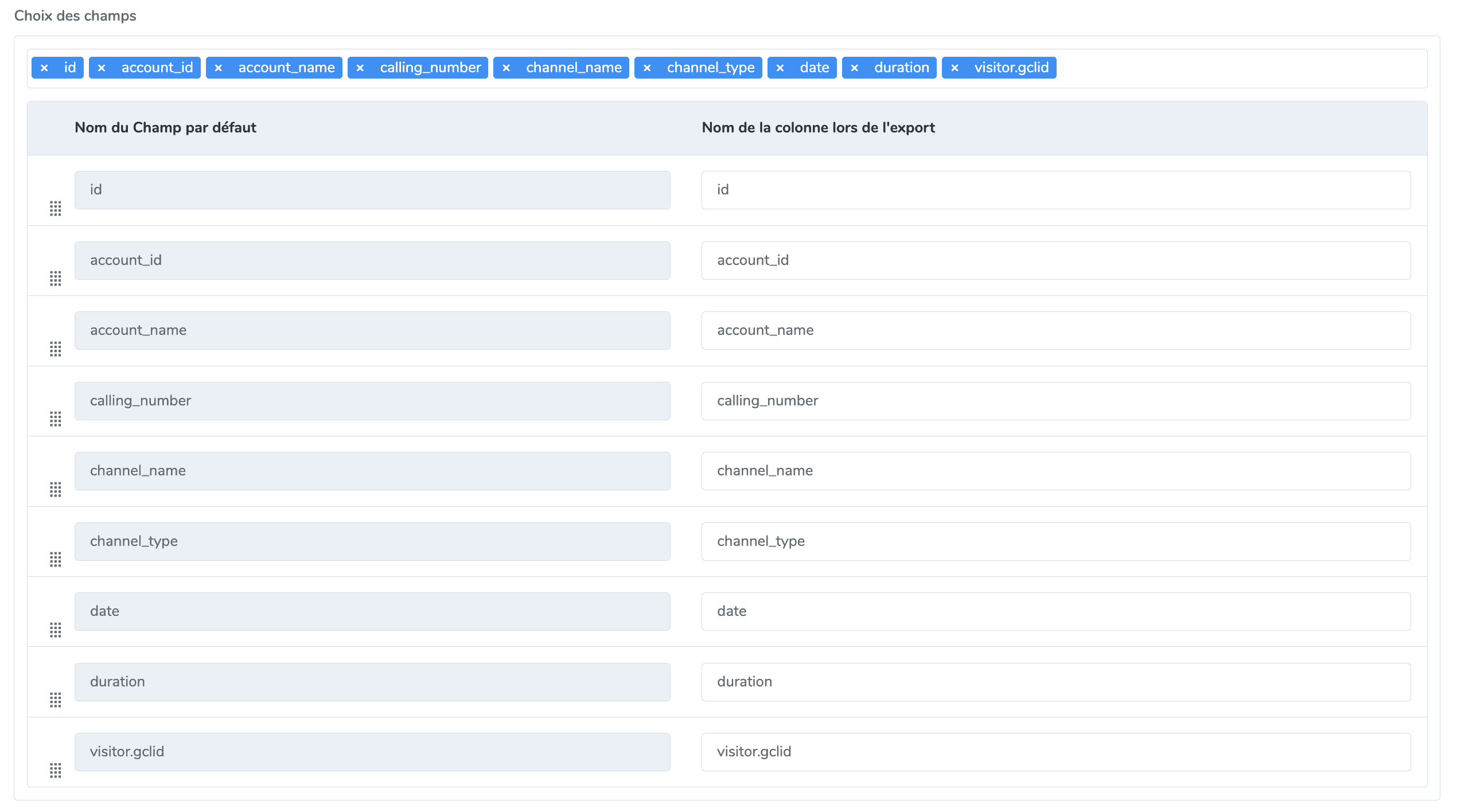
L'un des atouts majeurs du connecteur est sa flexibilité. Vous n'êtes pas obligé d'exporter toutes les données ; vous pouvez construire un fichier CSV sur-mesure.
Dans cette section, cochez simplement les cases correspondant aux métriques dont vous avez besoin (ex : caller_number, duration, status, campaign_source).
Personnalisation de l'ordre : Une fois les champs sélectionnés, vous pouvez modifier l'ordre des colonnes par simple glisser-déposer pour qu'il corresponde au format attendu par votre outil d'import.
À savoir : Documentation technique des champs
Pour comprendre la définition exacte de chaque champ disponible, référez-vous à notre documentation API.
3. Identifiants de connexion SFTP
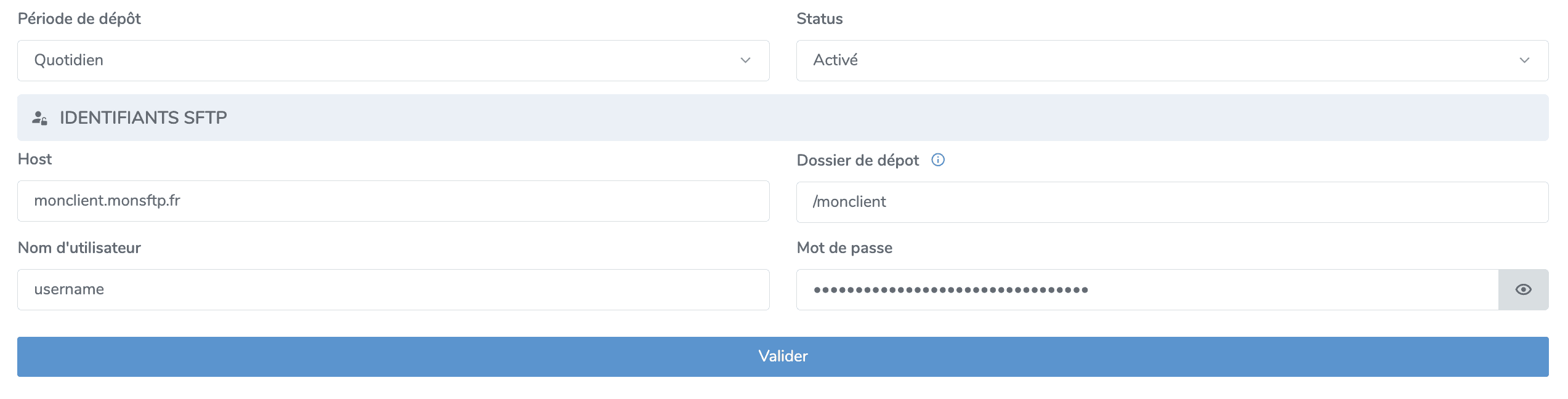
La dernière étape consiste à établir le "pont" sécurisé entre Magnétis et votre serveur de fichiers. Le protocole utilisé est le SFTP (SSH File Transfer Protocol), garantissant le chiffrement des données durant le transfert.
Remplissez les informations fournies par votre administrateur système :
Host : L'adresse de votre serveur (ex : cluster.votrehost.fr).
Dossier de dépôt : Le chemin du répertoire où le fichier doit atterrir. Important : Si ce n'est pas à la racine, terminez impérativement le chemin par un slash / (ex : client/marketing/).
Nom d'utilisateur & Mot de passe : Vos identifiants de connexion.
Votre mot de passe est stocké de manière sécurisée et est encrypté en AES-256 dans notre base de données.
FAQ - Questions fréquentes sur l'export SFTP
Je n'ai pas de serveur SFTP, comment faire ?
Si vous ne disposez pas d'infrastructure d'hébergement, Magnétis peut vous fournir un espace SFTP dédié. Merci d'adresser votre demande directement à notre équipe support par email.
Le transfert des données est-il sécurisé ?
Oui, nous utilisons le protocole SFTP qui sécurise le flux de données via SSH. De plus, vos identifiants sont chiffrés en AES-256 sur nos serveurs.
À quelle fréquence les données sont-elles mises à jour ?
Cela dépend de votre paramétrage initial. Le connecteur peut s'exécuter de façon quotidienne, hebdomadaire, mensuelle, trimestrielle ou annuelle selon vos besoins de reporting.
À retenir - Documentation express
Pour activer votre flux de données Call-Tracking vers SFTP :
Configuration : Allez dans le connecteur SFTP, nommez l'export et choisissez le type de données (Calls ou Numbers).
Nommage : Activez l'option "Ecraser" pour horodater les fichiers (historique) ou désactivez-la pour un fichier unique.
Champs : Sélectionnez les colonnes utiles et réorganisez l'ordre si nécessaire.
Connexion : Renseignez Host, User et Password. N'oubliez pas le / à la fin du nom du dossier.
Support : Contactez Magnétis si vous avez besoin d'un serveur SFTP dédié.