Comment paramétrer mes rapports statistiques journalier, hebdomadaire et mensuels ?
Paramétrer un rapport statistique
Documentation express : Les rapports vous permettent de recevoir les données du Call-tracking directement sur votre boîte mail et/ou celles de vos clients.
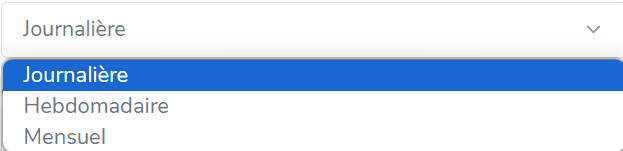
Pour chaque rapport vous avez le choix entre trois fréquences de réception :
Journalière,
Hebdomadaire,
Mensuelle.
1. Connectez-vous au compte pour lequel vous souhaitez configurer un rapport via l’interface Magnétis.
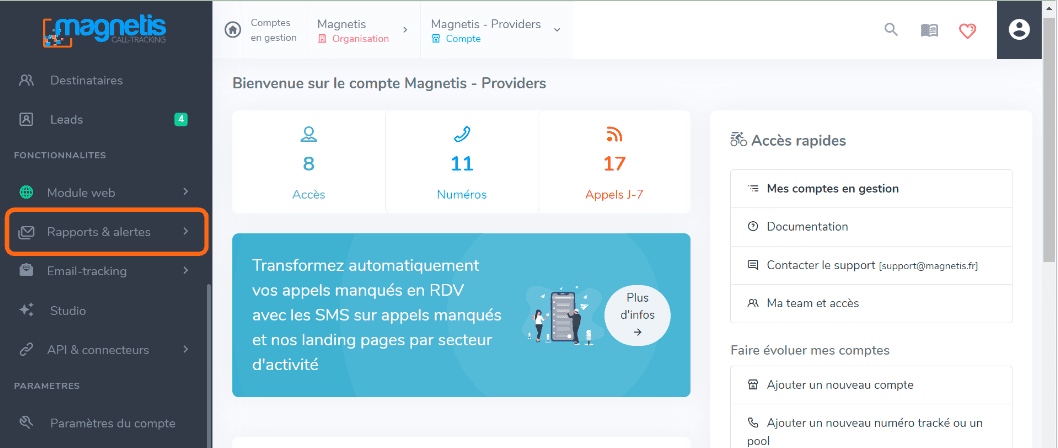
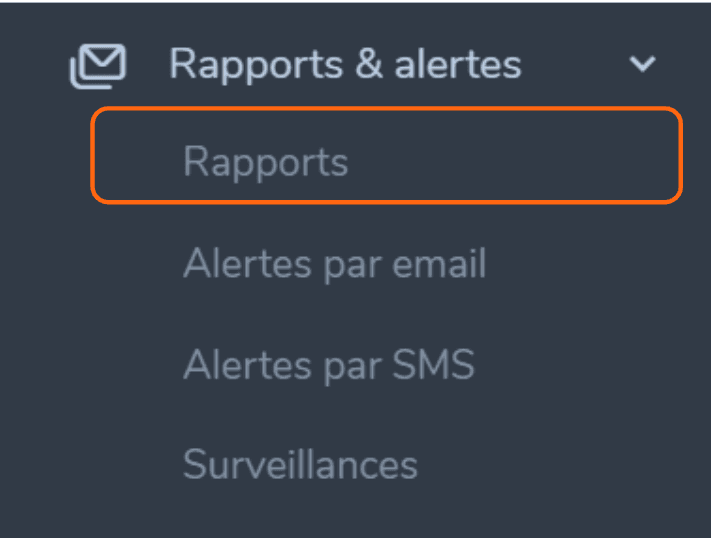
2. Cliquez sur "Rapports & alertes" dans le menu sur la gauche de votre interface, puis sélectionnez l’onglet "Rapports" :
Cliquez sur "Créez en un en cliquant ici" :

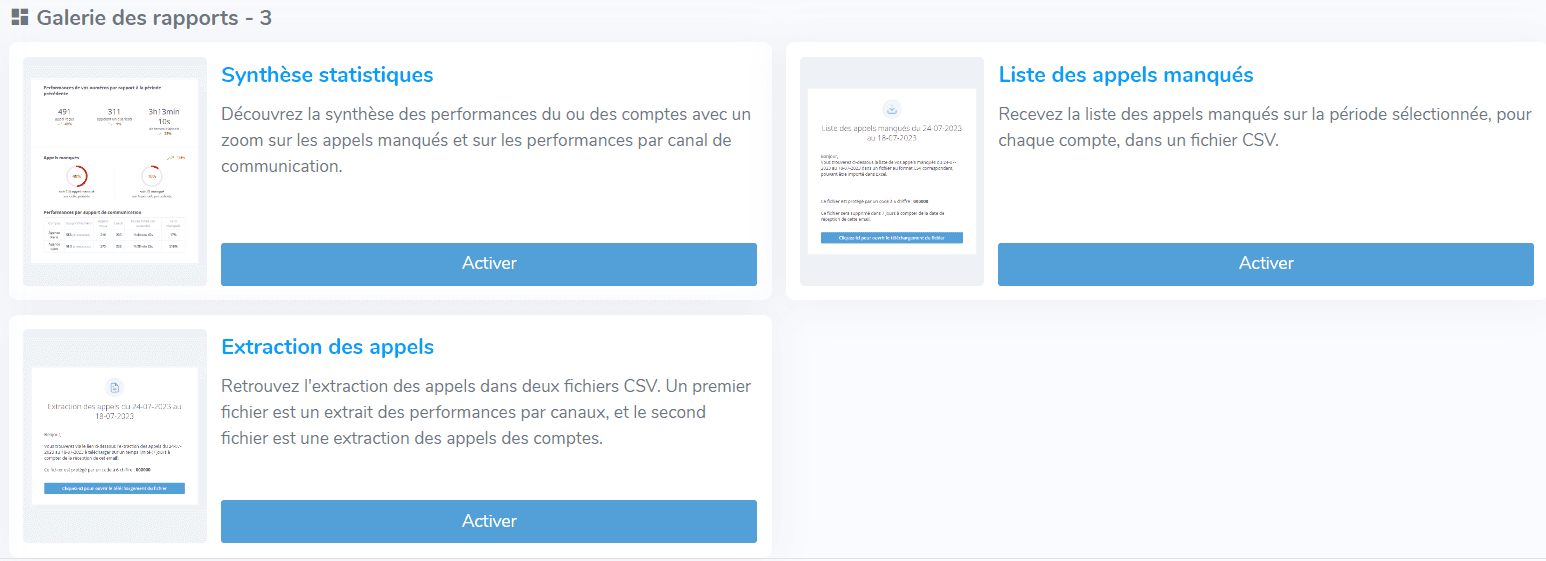
Vous pouvez sélectionner directement le type de rapport que vous souhaitez parmi la liste ci-dessous :
Remplissez le formulaire en fonction de vos besoins :
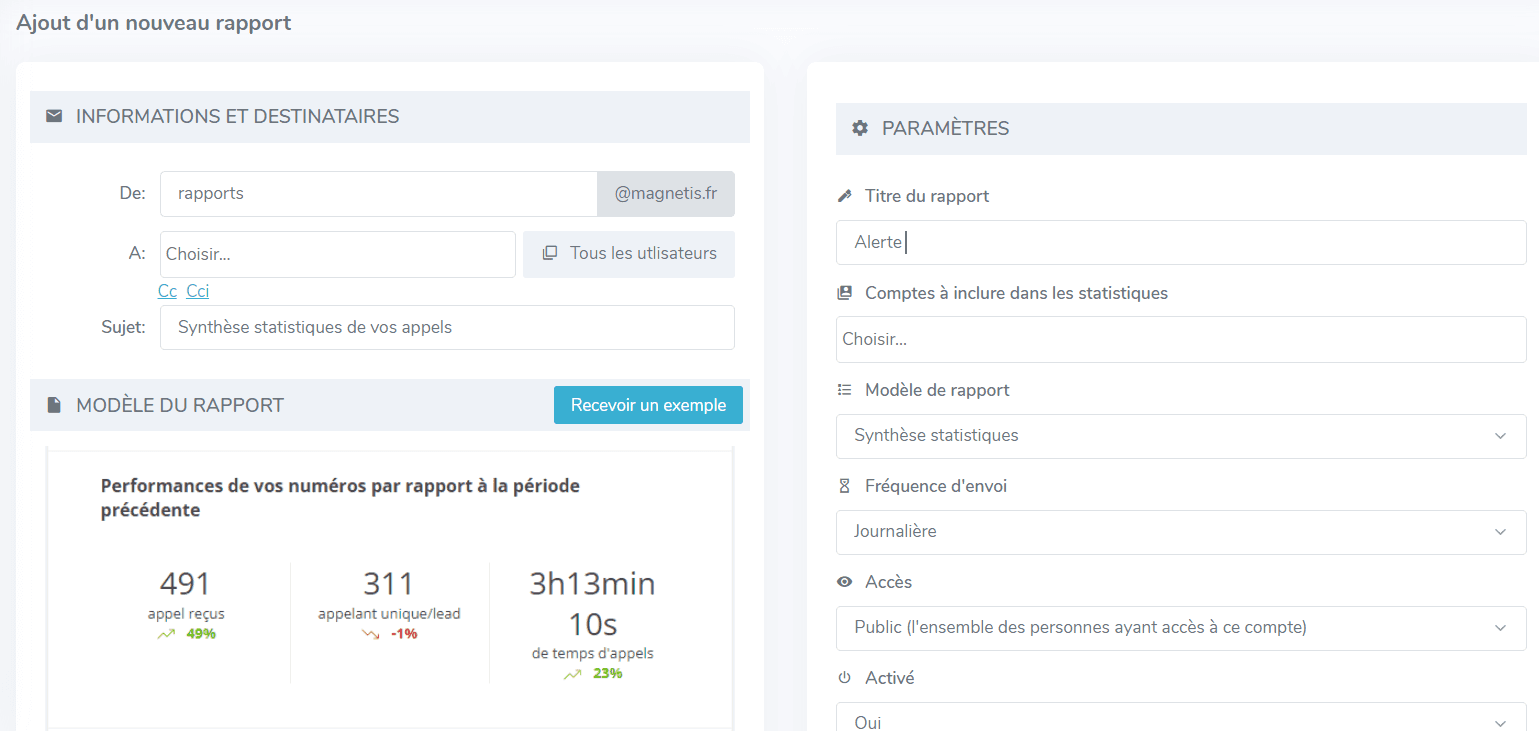
Remplissez les informations des destinataires, le sujet et le titre de votre rapport selon vos besoins.
Choisissez ensuite :
Les comptes à inclure dans les statistiques envoyées :

Le modèle de rapport que vous souhaitez envoyer :
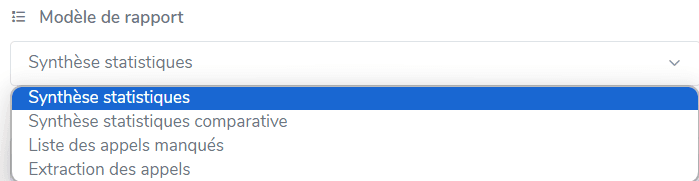
Astuce : Vous retrouverez à gauche du formulaire un exemple de rapport selon le modèle sélectionné dans la liste déroulante.
Choisissez la fréquence d'envoi :
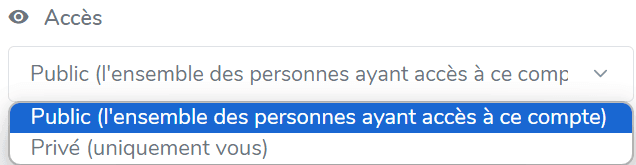
Le type d'accès :
Activez l'envoi du rapport, puis cliquez sur "Valider".
Un message de confirmation apparaît en bas de votre page, vous indiquant que votre rapport a été créé avec succès.

Vous pourrez ensuite retrouver vos rapports activés dans l’onglet "Rapport" de votre interface.

Vous trouverez à droite de votre rapport trois boutons vous permettant :
D'activer ou désactiver vos rapports,
Les modifier,
Les supprimer.
Les différents types de rapports
La synthèse statistique :
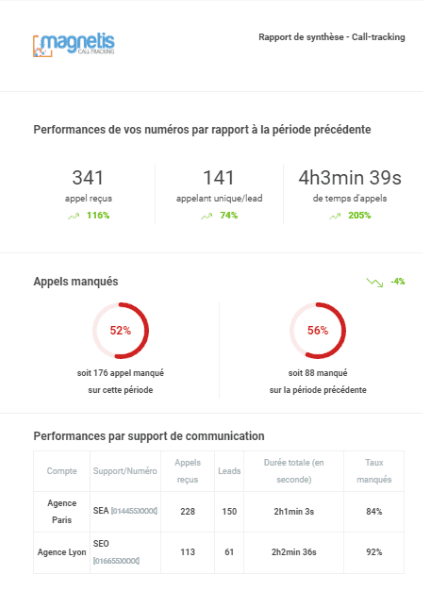
La synthèse statistique des performances d'un ou plusieurs comptes présente un focus sur les appels manqués et sur les performances par canal de communication.
La synthèse statistique vous donne les performances de vos numéros par rapport à la période précédente sur :
Le nombre d'appels reçus,
Le nombre d'appelants uniques (ou leads),
Le temps d'appel,
Le nombre d'appels manqués,
Vos performances par support de communication.
La synthèse statistique comparative :
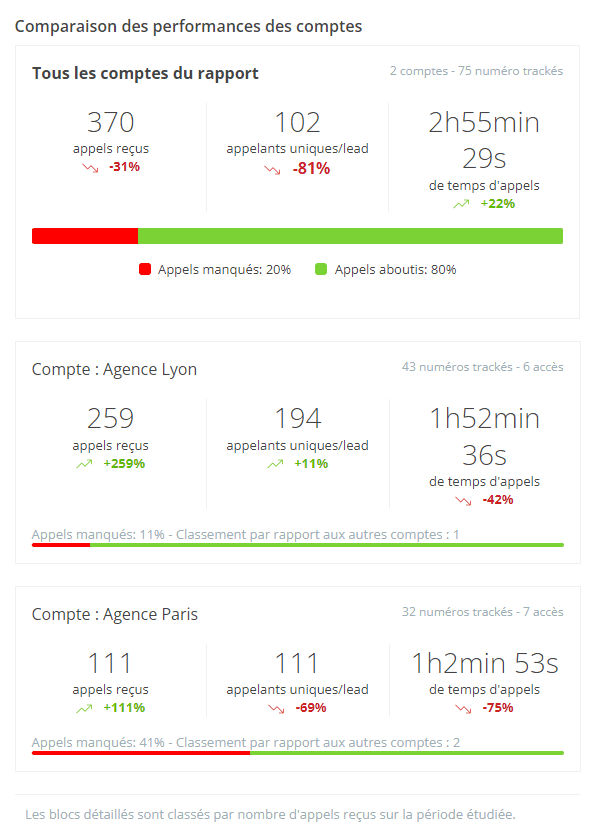
Cette synthèse compare les performances d'un ou plusieurs comptes. Un premier bloc présente les performances de tous les comptes, avec en dessous un classement des comptes individuels.
La synthèse comparative effectue une comparaison des performances des comptes basée sur les critères suivants : nombre d'appels reçus, nombre d'appelants uniques/lead, temps d'appels.
Astuce : Cette synthèse est particulièrement adaptée aux réseaux de point de vente.
La liste des appels manqués :
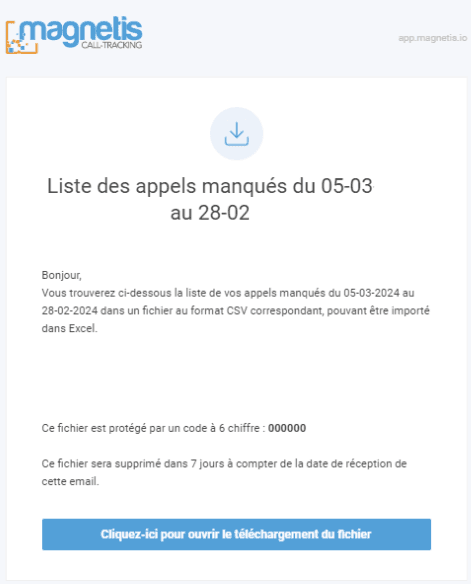
Liste des appels manqués sur la période pour chaque compte. Un fichier CSV est également joint au rapport.
FAQ : Ce rapport est souvent utilisé pour rappeler les leads manqués de la veille.
L'extraction des appels :
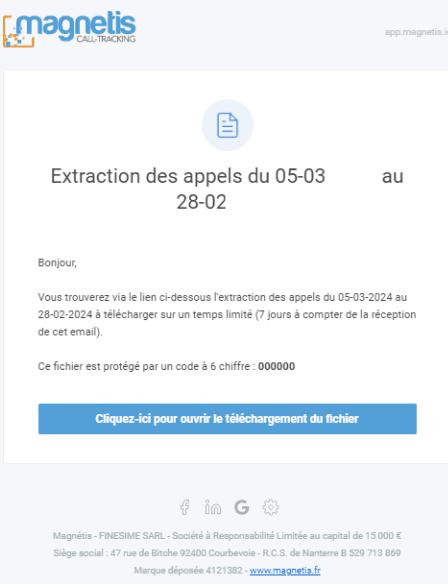
Extraction des appels dans deux fichiers CSV. Un premier fichier est un extrait des performances par canaux, et le second fichier est une extraction des appels des comptes.
Important : Pour configurer les alertes sur appels manqués, envoyées automatiquement après un appel manqué, rendez-vous dans Rapports & Alertes > Onglet Alertes sur appels manqués.
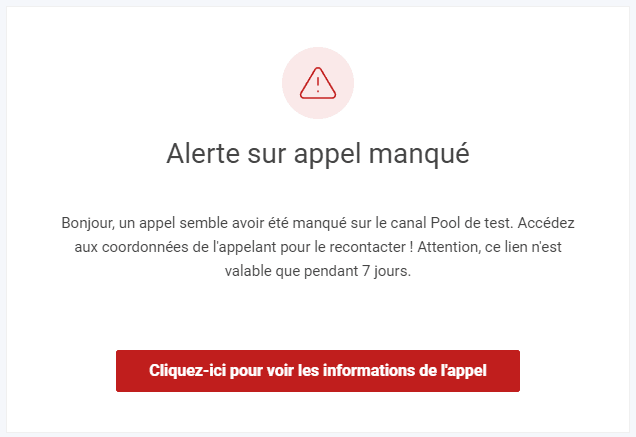
Ci-dessous, un exemple d'alerte sur appel manqué :