
Comment configurer mon module de call-tracking ?
Le call-tracking relie vos investissements SEA/SEO/Social/Emailing à des conversions par appel. En configurant correctement le module, vous alimentez vos tableaux de bord (ROAS, CPA, coût par appel qualifié), améliorez l’attribution multi-canal, et remontez les conversions dans Google Ads pour optimiser vos enchères.
Une configuration rigoureuse du module évite les pertes de données (numéros non remplacés, visiteurs non suivis, conversions non importées) et garantit une lecture fiable des performances par source.
G2 vs G3 : quelle méthode de suivi choisir ?
G2 – Suivi par canal (un numéro par source)
Principe : vous attribuez un numéro unique à chaque canal d’acquisition (ex. SEA, SEO, Emailing, Social, Direct, Referral…).
Avantages : mise en place simple, reporting par source clair, adapté aux volumes de trafic modestes.
Limites : pas de reconstitution fine du parcours visiteur multi-sessions, granularité limitée pour l’optimisation avancée.
G3 – Suivi par visiteur (pool de numéros dynamiques)
Principe : vous créez un pool de numéros qui se rotent dynamiquement ; chaque visiteur se voit attribuer temporairement un numéro.
Avantages : suivi du parcours individuel, meilleure attribution multi-touch, remontées de conversion plus fiables dans Google Ads.
Pré-requis : dimensionner correctement le pool selon votre trafic simultané.
À savoir : G2 convient si vous cherchez une lecture macro par canal avec peu de complexité. G3 est recommandé pour les environnements data-driven (import de conversions Google Ads, optimisation automatique des enchères).
Étape 1 — Installer le module sur votre site
1. Rendez-vous dans le Module Web et cliquez sur Commencer.
À savoir : vous pouvez créer un module par compte (pour un site client) ou un seul module pour plusieurs points de vente référencés dans un même site.
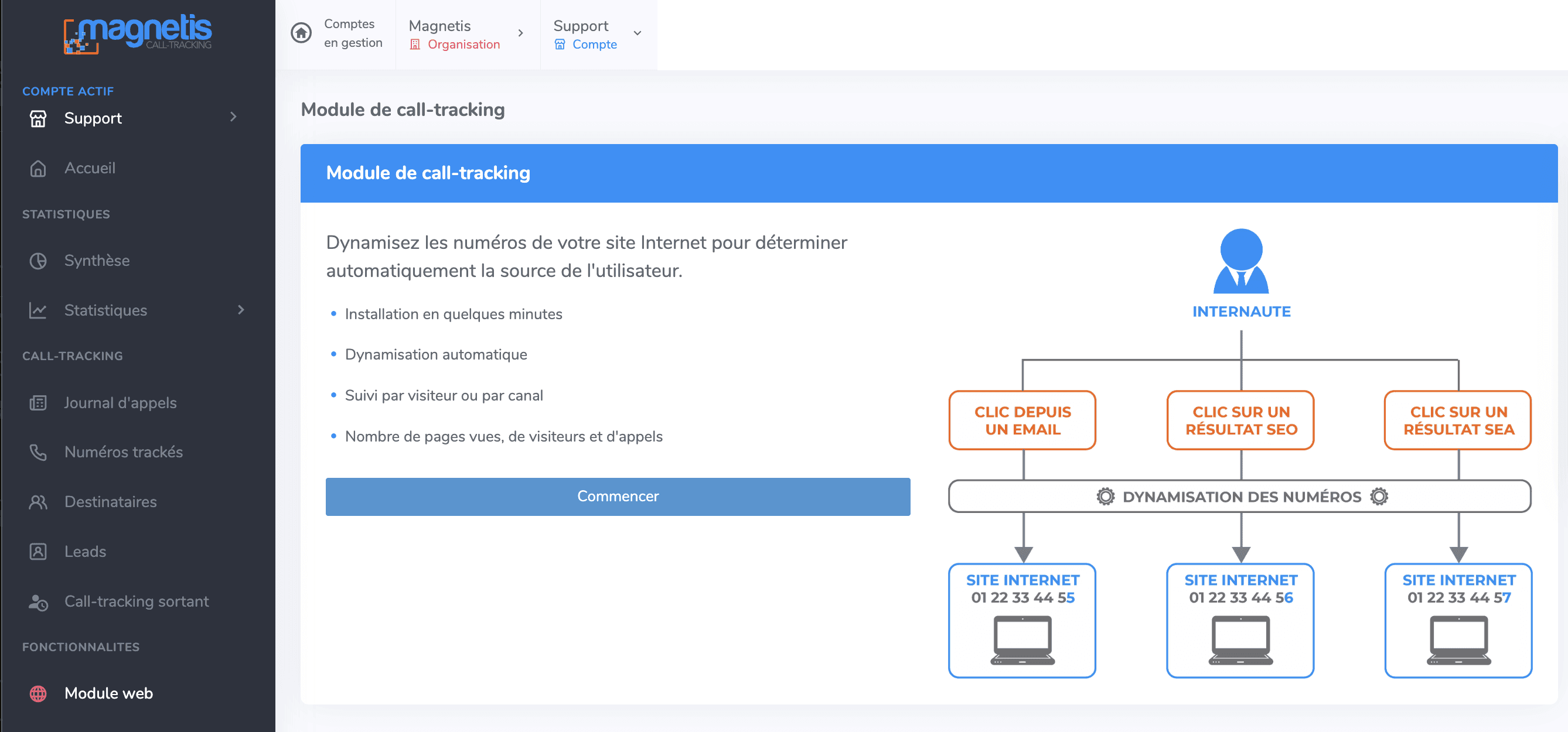
2. Entrez l’URL du site sur lequel vous souhaitez installer le module de call-tracking.

3. Installation du module : copiez le code affiché sur toutes les pages de votre site web. Positionnez-le juste après la balise body ou via un gestionnaire de tags (Google Tag Manager, Matomo Analytics, Piwik Pro…). Testez ensuite l’installation en cliquant sur Vérifier.
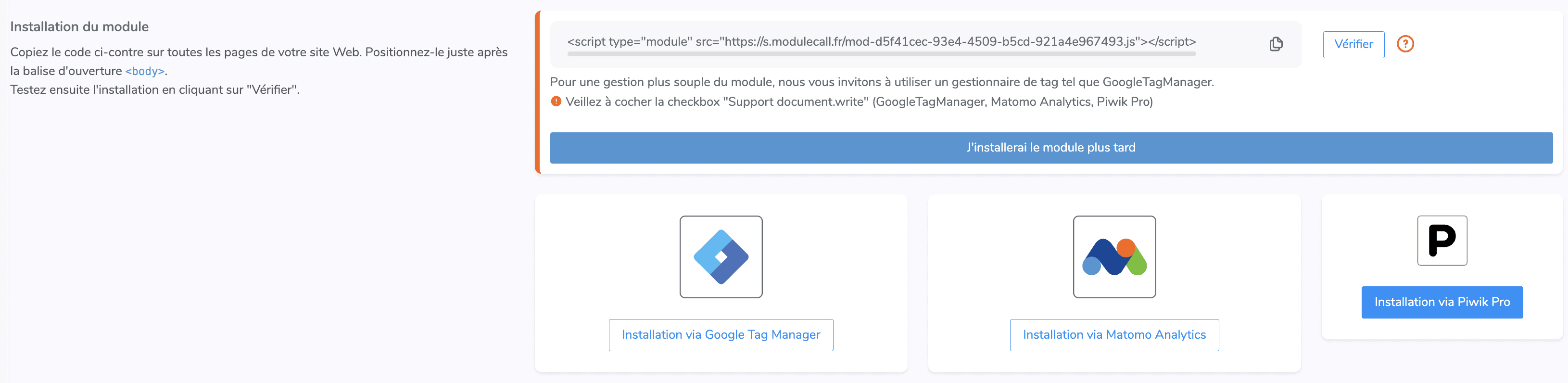
L’installation ne suffit pas : vous devez ensuite configurer les canaux et déclarer les numéros à remplacer pour activer la rotation.
Étape 2 — Configurer le module
2.1 Choisir les conditions de suivi
Sélectionnez les canaux pour lesquels vous souhaitez déclencher la rotation des numéros trackés.
Exemple : SEA – Google Ads, SEO – Tout le SEO, Tout le reste du trafic.
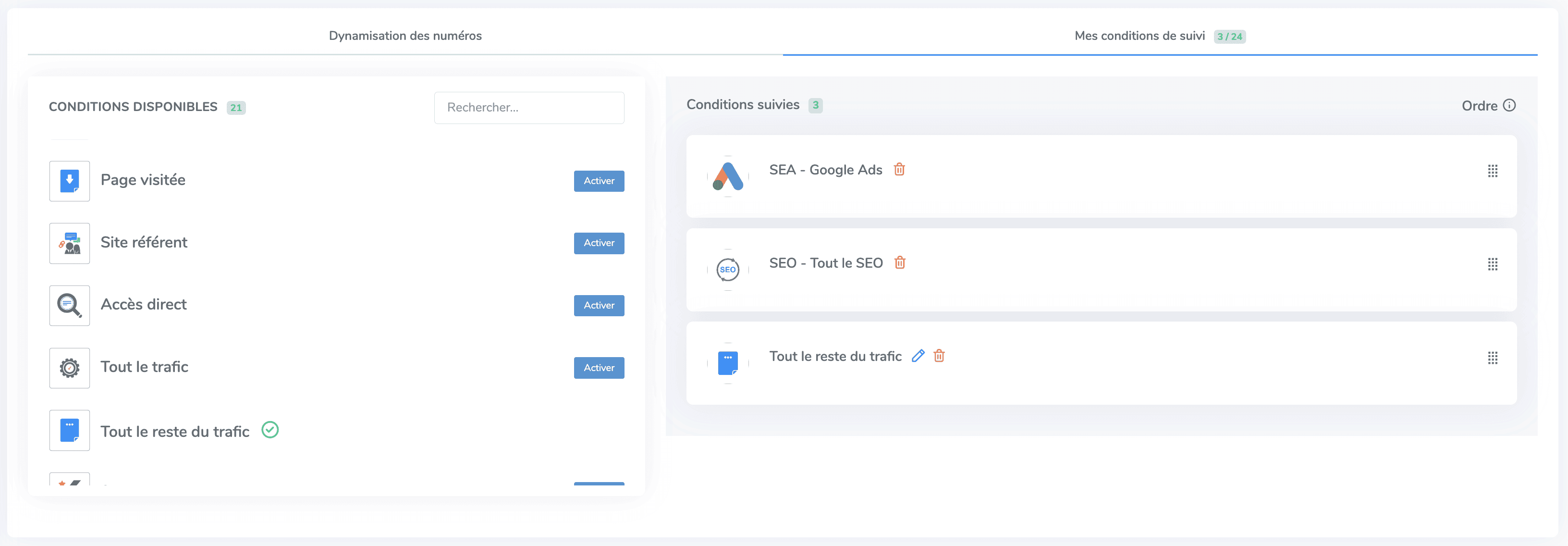
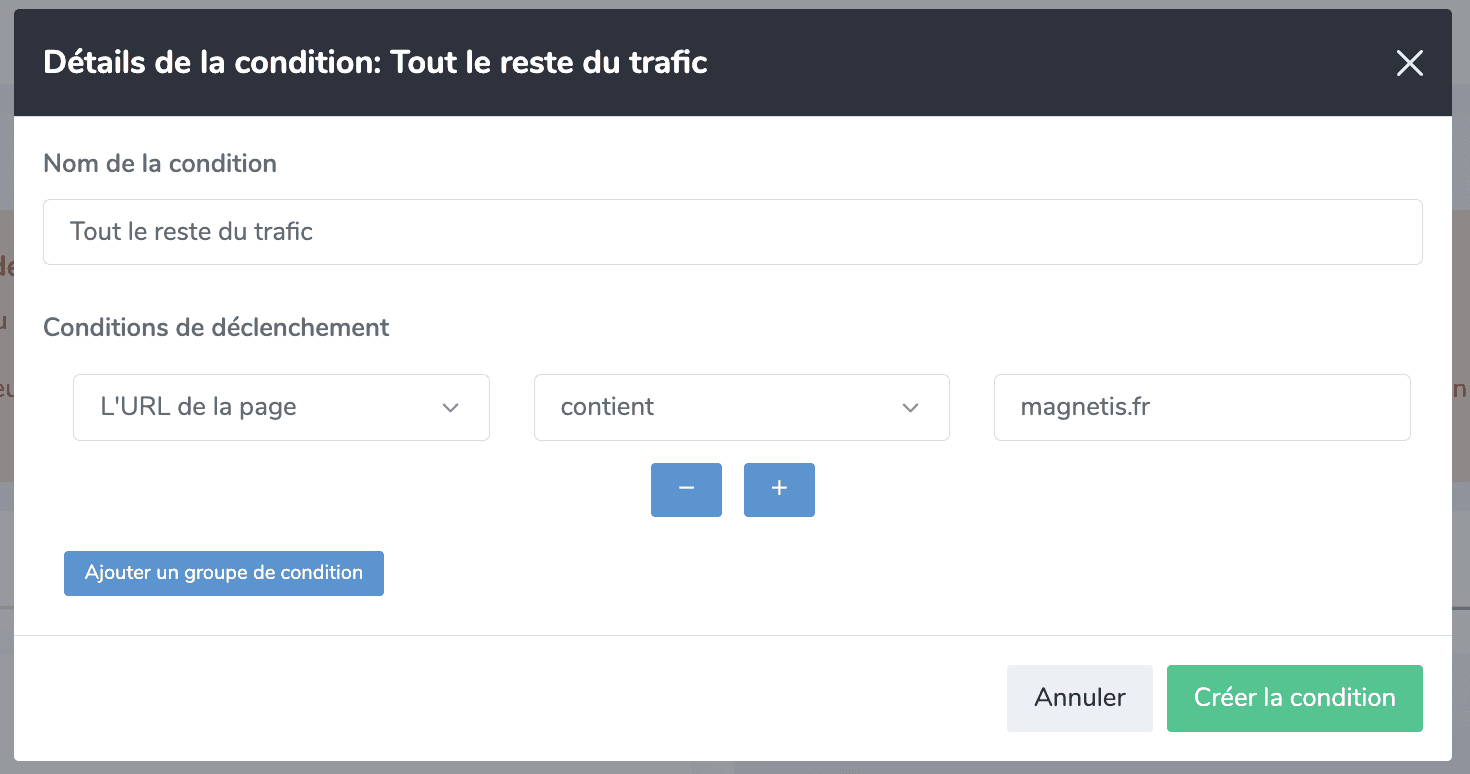
À savoir : la condition Tout le reste du trafic permet de définir un numéro tracké par défaut.
2.2 Dynamisation des numéros
Dans cette étape, vous ajoutez les numéros à insérer dans la rotation :
Associer à une source de trafic : pour quel canal un visiteur doit-il voir ce numéro/pool tracké ?
Numéro remplacé : quel numéro affiché sur votre site doit être substitué ? (en général, le numéro de destinataire).
Format d’affichage : sélectionnez le format pour qu’il corresponde au rendu actuel de votre site.
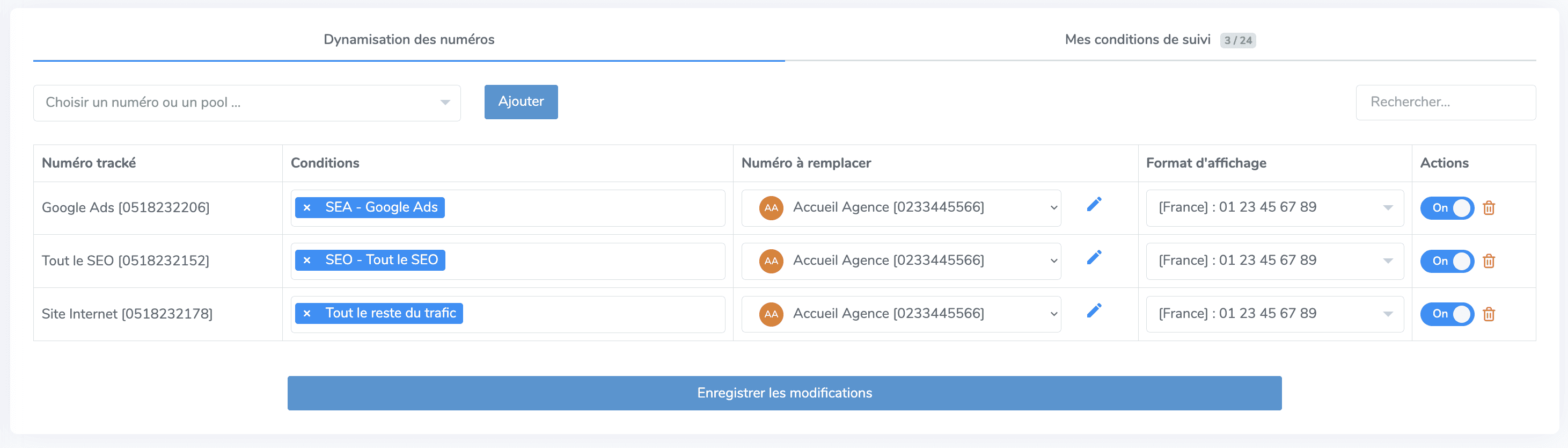
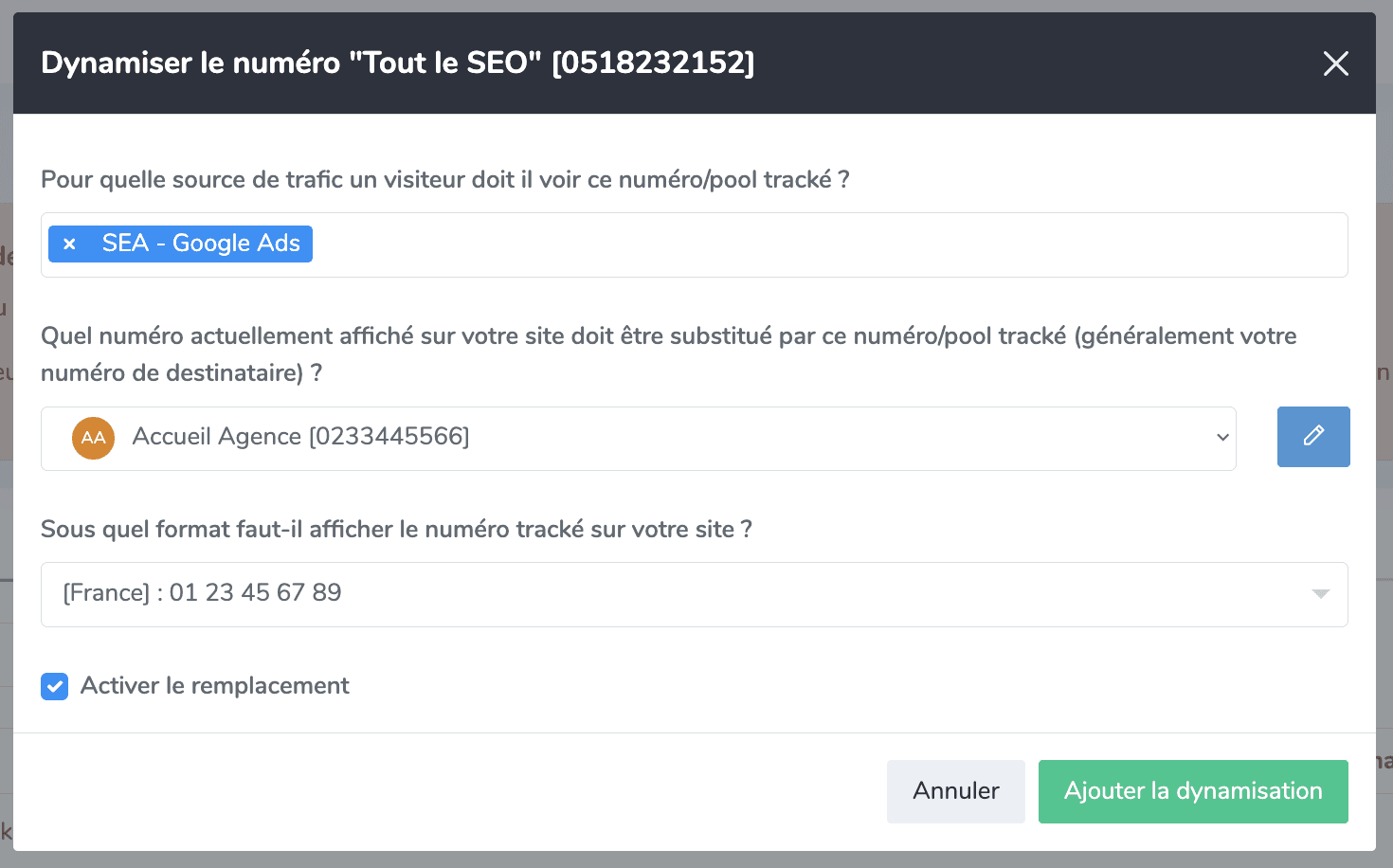
À savoir : cette étape est cruciale, car elle garantit que tous vos numéros d’origine sont bien remplacés par des numéros trackés.
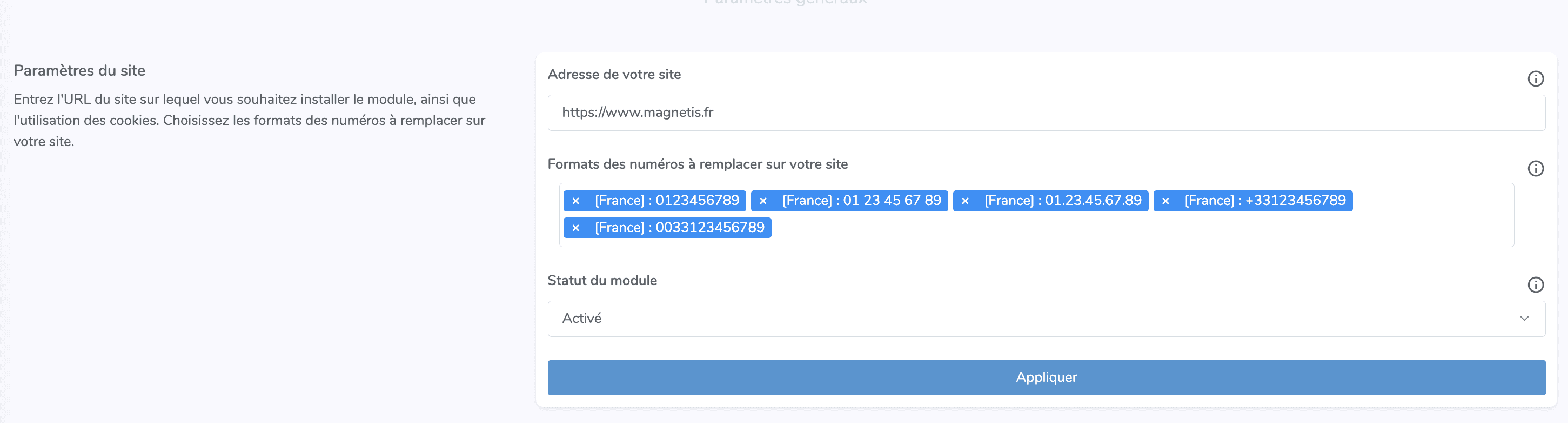
2.3 Paramètres & installation (personnalisation avancée)
Dans cette section, plusieurs options affinent le comportement du module :
Paramètres du site : URL du site et formats des numéros à remplacer.
Mode de collecte des données (RGPD) : choix des données collectées et stratégie d’interprétation du trafic.
Détection et remplacement : règles pour trouver les numéros.
Collecte des ID de tracking : ajout d’ID personnalisés (paramètres d’URL, cookies).
Durée du suivi (RGPD) : durée maximale de suivi d’un visiteur.
2.4 Fonctions complémentaires disponibles
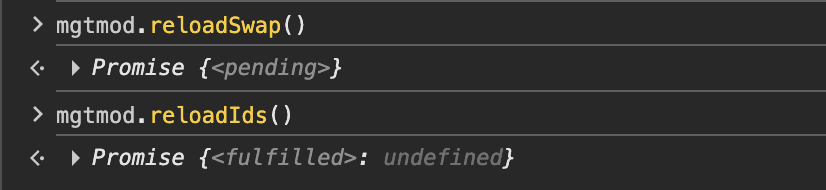
Deux fonctions sont accessibles pour relancer la rotation ou la collecte des IDs (GA4, cookies) via GTM ou code personnalisé :
Relancer la rotation des numéros : mgtmod.reloadSwap()
Relancer la collecte des Ids de suivi : mgtmod.reloadIds()
Étape 3 — Vérifier que tout fonctionne
Lancer les diagnostics d’installation.
Vérifier les sessions et la cohérence des sources.
Confirmer la remontée de conversions (si G3 + Google Ads).
À savoir : En cas d’anomalie, reproduisez le parcours en navigation privée.
Bonnes pratiques (SEO, UX, conformité)
Conservez un format de numéro lisible et cliquable (tel:) pour mobile.
Évitez les numéros intégrés en image ; privilégiez le texte.
Respectez la RGPD : transparence et durée de cookie.
FAQ – Configuration du module de Call Tracking
Quelle différence entre G2 et G3 ?
G2 = attribution par canal. G3 = attribution par visiteur (pool dynamique) permettant des remontées Google Ads plus fiables.
Comment dimensionner mon pool (G3) ?
Basez-vous sur le trafic simultané et la durée moyenne de session.
Le remplacement n’opère pas partout : que faire ?
Contrôlez les sélecteurs, les balises tel:, le cache, et testez en mode Preview.
À retenir – Documentation express
Créer le module via l’espace Module Web.
Entrer l’URL du site concerné.
Installer le code sur toutes les pages (body ou GTM).
Choisir les conditions de suivi (canaux).
Ajouter les numéros en rotation (source -> tracké -> remplacé).
Configurer les paramètres avancés (RGPD, ID tracking).
Tester la rotation et lancer les diagnostics.
Vérifier les remontées de conversion.